カート管理_新カート共通設定
カート管理 > カートページ設定(新カート) > 共通設定
1. 概要
本画面では、新カートのカートページの表示や機能に関する基本的な設定を行います。
2. 基本設定
新カートに関する基本的な設定を行います。
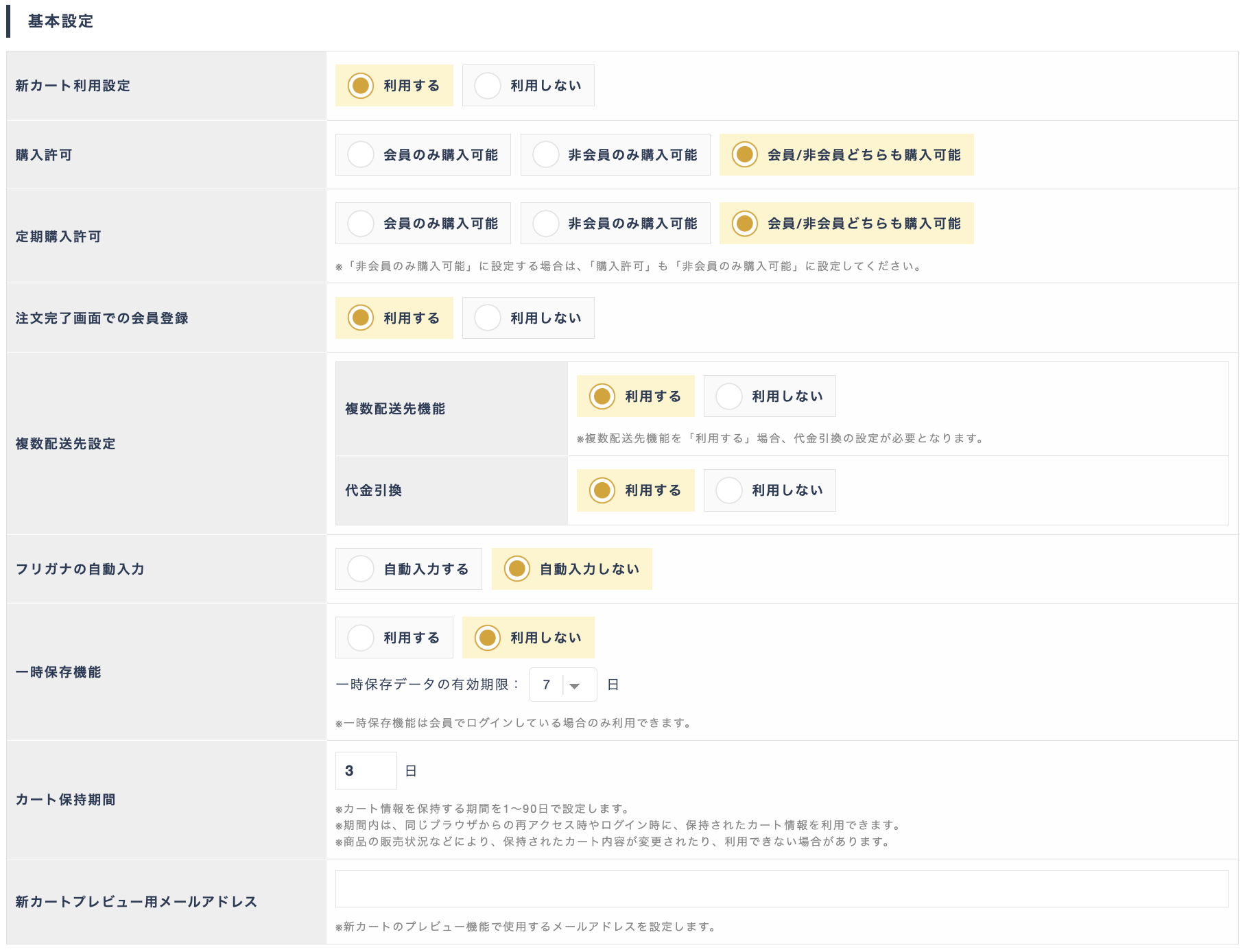
図.基本設定
表.項目定義
項目 | 説明 |
新カート利用設定 | 新カートを利用するかどうかを選択する |
購入許可 | 通常商品、レンタル商品の購入可能者を選択する ※この設定を変更すると従来カートの下記の設定も同様に変更されます ・カートページ設定>基本設定>購入許可 |
定期購入許可 | 定期購入商品の購入可能者を選択する ※「非会員のみ購入可能」を設定する場合は、「購入許可」も「非会員のみ購入可能」に設定してください。 ※非会員のお客様は、定期購入申込で指定したクレジットカードの変更ができません。 お客様にクレジットカードを変更いただきたい場合は、「定期購入許可」に「会員のみ購入可能」を選択し、会員限定で運用されることをご検討ください。 ※この設定を変更すると従来カートの下記の設定も同様に変更されます ・カート管理>カートページ設定>基本設定>定期購入許可 |
注文完了画面での会員登録 | 注文完了画面での会員登録を利用するかどうかを設定する。 ※この設定を変更すると従来カートの下記の設定も変更されます ・カートページ設定>基本設定>会員登録タイミング (この設定を「利用する」で設定すると、従来カートは「最後に会員登録をする」に変更されます) |
複数配送先設定 | 一度の注文で複数のお届け先に配送する機能(以下、複数配送先機能とする)を利用するかどうかを設定する。詳細は「2.1. 複数配送先機能」参照。 ※この設定を変更すると従来カートの下記の設定も同様に変更されます ・カート管理>カートページ設定>基本設定>複数配送先設定 |
フリガナの自動入力 | ご注文者情報とお届け先情報の「お名前」を入力時に「フリガナ」を自動で入力するかどうか ※この設定を変更すると従来カートの下記の設定も同様に変更されます ・カート管理>カートページ設定>ワンページカート>フリガナの自動入力 |
カートページの入力内容を一時保存する機能 | 一時保存機能を利用するかどうかを設定する。 ※一時保存機能は会員でログインしている場合のみ利用可能 ※カート内に商品管理>のし登録を利用している商品を含む場合は利用不可 ※この設定を変更すると従来カートの下記の設定も同様に変更されます ・カート管理>カートページ設定>ワンページカート>一時保存機能 |
一時保存データの有効期限 | 一時保存したデータを呼び出せる期間を設定する。 「1」から「7」日で指定可能 ※この設定を変更すると従来カートの下記の設定も同様に変更されます ・カート管理>カートページ設定>ワンページカート>一時保存機能 |
新カートプレビュー用メールアドレス | 新カートのプレビュー用メールアドレスを選択する 新カートプレビューの利用方法
注意点 ※プレビューで動作確認する際は「新カート利用設定」は「利用しない」のままにしてください ※プレビュー時の代理注文は、正規注文として取り扱われます。必要に応じて注文キャンセル処理や決済取消を行ってください。 ※「新カートプレビュー用メールアドレス」に指定した顧客以外の代理注文は、現在運用いただいている従来カートでのご注文手続きになります |
2.1. 複数配送先機能
1度の注文で複数のお届け先に配送する場合に利用する機能です。機能を利用するに設定した場合、複数のお届け先を指定でき、各お届け先ごとに商品の振り分け、お届け方法の選択が可能になります。
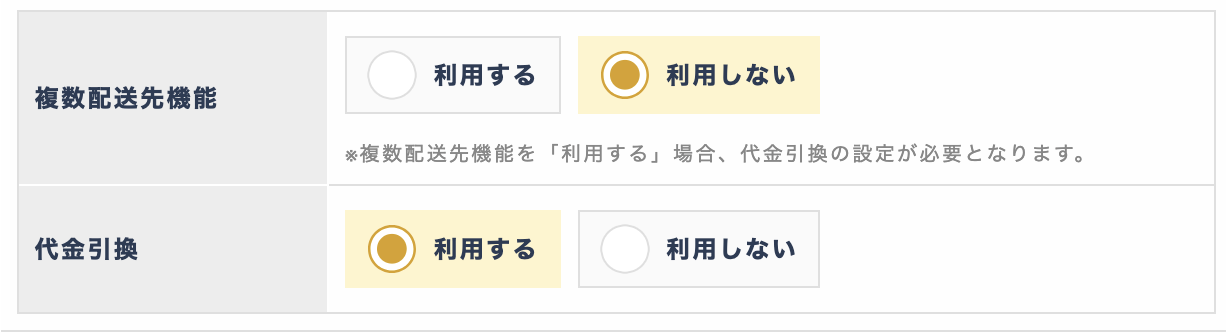
図.複数配送先設定
表.項目定義
項目 | 説明 |
複数配送先機能の利用 | 複数配送先機能を利用するかどうか |
代金引換の使用 | 複数配送先機能を利用時に決済方法に代金引換を使用するかどうか。 |
3. レイアウト設定
新カートの各ページで使用するレイアウトを設定します。
新カートは、ショッピングカートページ、購入手続きページ、注文完了ページでそれぞれ異なるレイアウトを設定可能です。
購入手続きページとはショッピングカートおよび注文完了ページ以外のすべてのページを指します。
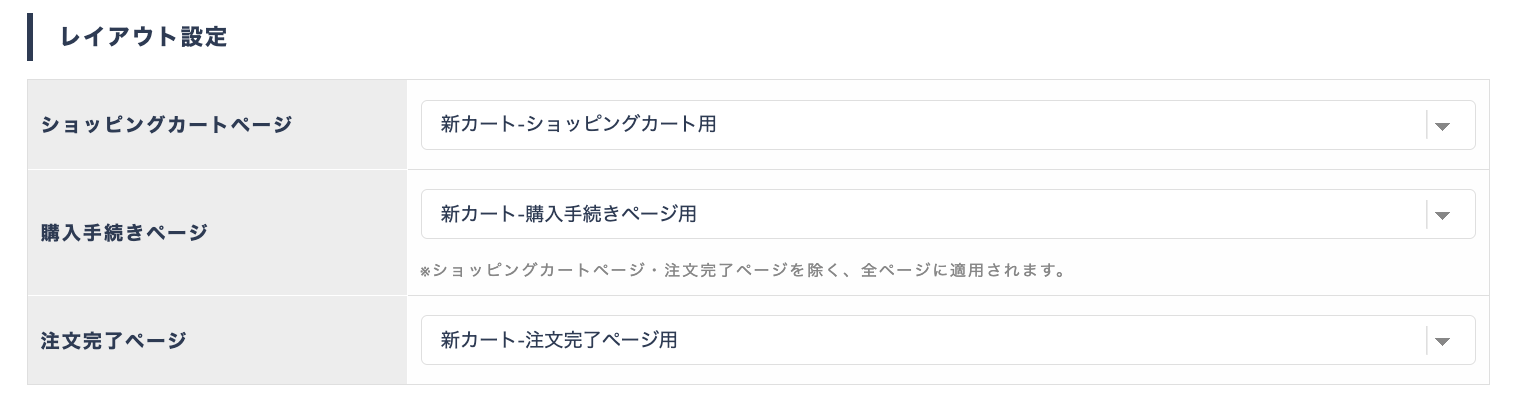
表.項目定義
項目 | 説明 |
ショッピングカートページ | ショッピングカートページのレイアウトを選択 |
購入手続きページ | 購入手続きページ(ショッピングカート、注文完了ページを除くすべてのページ)のレイアウトを選択 |
注文完了ページ | 注文完了ページのレイアウトを選択 |
4. カラー設定
新カートのボタンカラーや文字色を設定します。
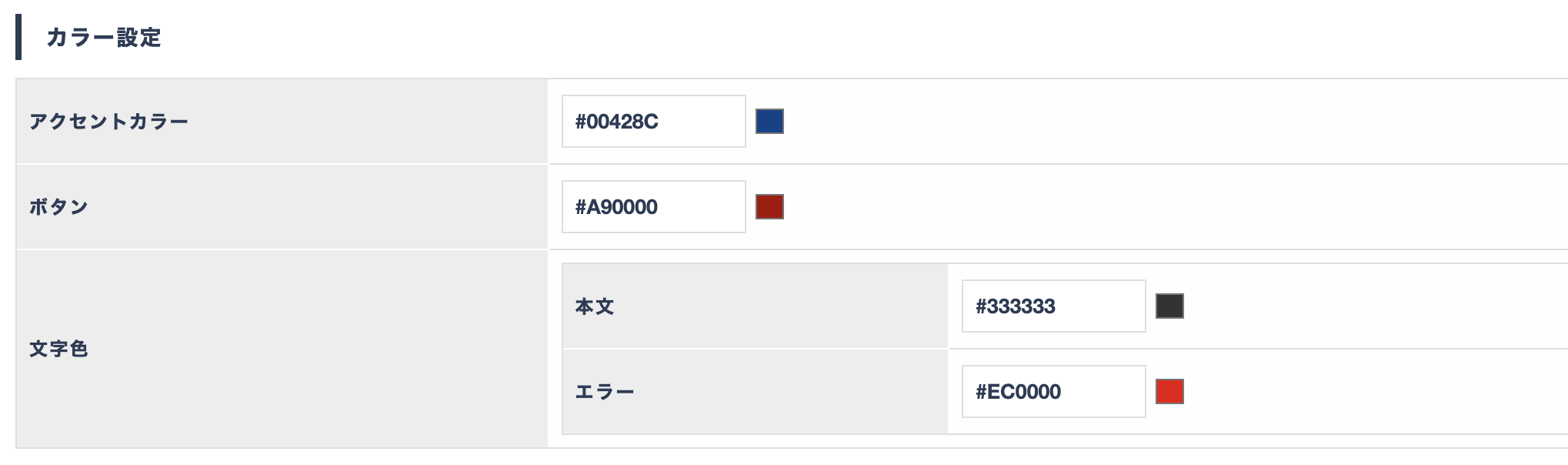
図.表示色設定
表.項目定義
項目 | 説明 |
アクセントカラー | カートの見出しの装飾や、チェックボックスやラジオボタンの選択時に使用する色を選択 |
ボタン | ボタンに使用する色を選択 |
文字色 本文 | カートの本文に使用する文字色を選択 |
文字色 エラー文 | カートのエラー文に使用する文字色を選択 |
5. フォント設定
新カートに適用するフォントを設定します。未設定の場合は「Noto Sans JP」が適用されます。