
オートメーション機能例:【ソーシャルギフト】ソーシャルギフト受取入力後に注文者へ通知メールを送信する
システム管理 >オートメーション設定
1.概要
こちらの機能を設定いただきますと、ソーシャルギフトの注文者が非会員の場合でも受取状況を確認できるようになります。
本機能はAPIメールテンプレートを利用します。
システム管理>APIメールテンプレート設定 より、あらかじめ「注文者への通知メール」に使用するメールテンプレートをご作成ください。
尚、メールテンプレートを作成する際は、以下の点にご留意ください。
・「To:」欄に「<#メールアドレス>」を指定してください。
・独自タグを使用する場合は「受注関連メールで使用可能な独自タグ一覧」から選択してください。
・受取者の入力情報が注文者に対して必要以上に公開されないようご注意ください。
2.設定
システム管理>オートメーション設定 の「新規登録」ボタンを押下しますと、モーダル画面が表示されます。こちらから「【ソーシャルギフト】ソーシャルギフト受取入力後に注文者へ通知メールを送信する」をご選択ください。
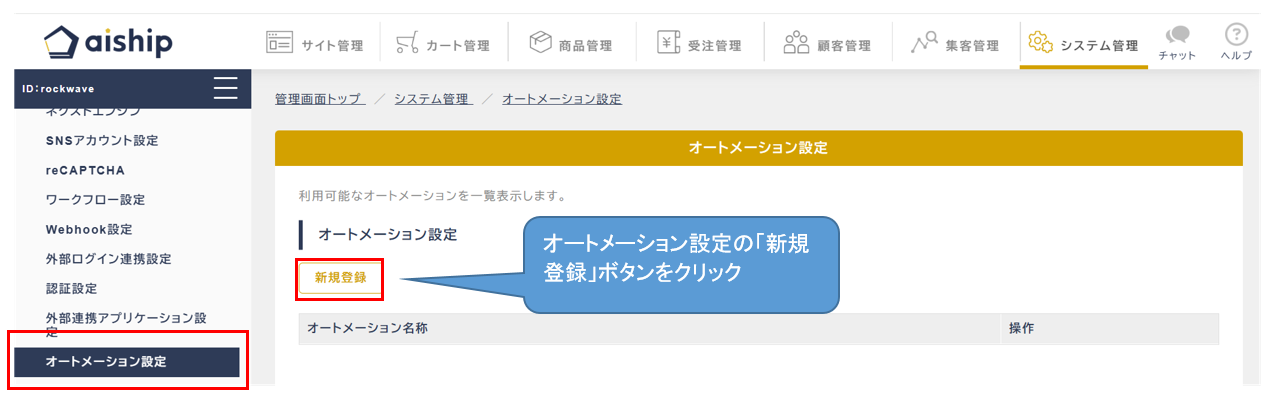
図.システム管理 >オートメーション設定一覧画面
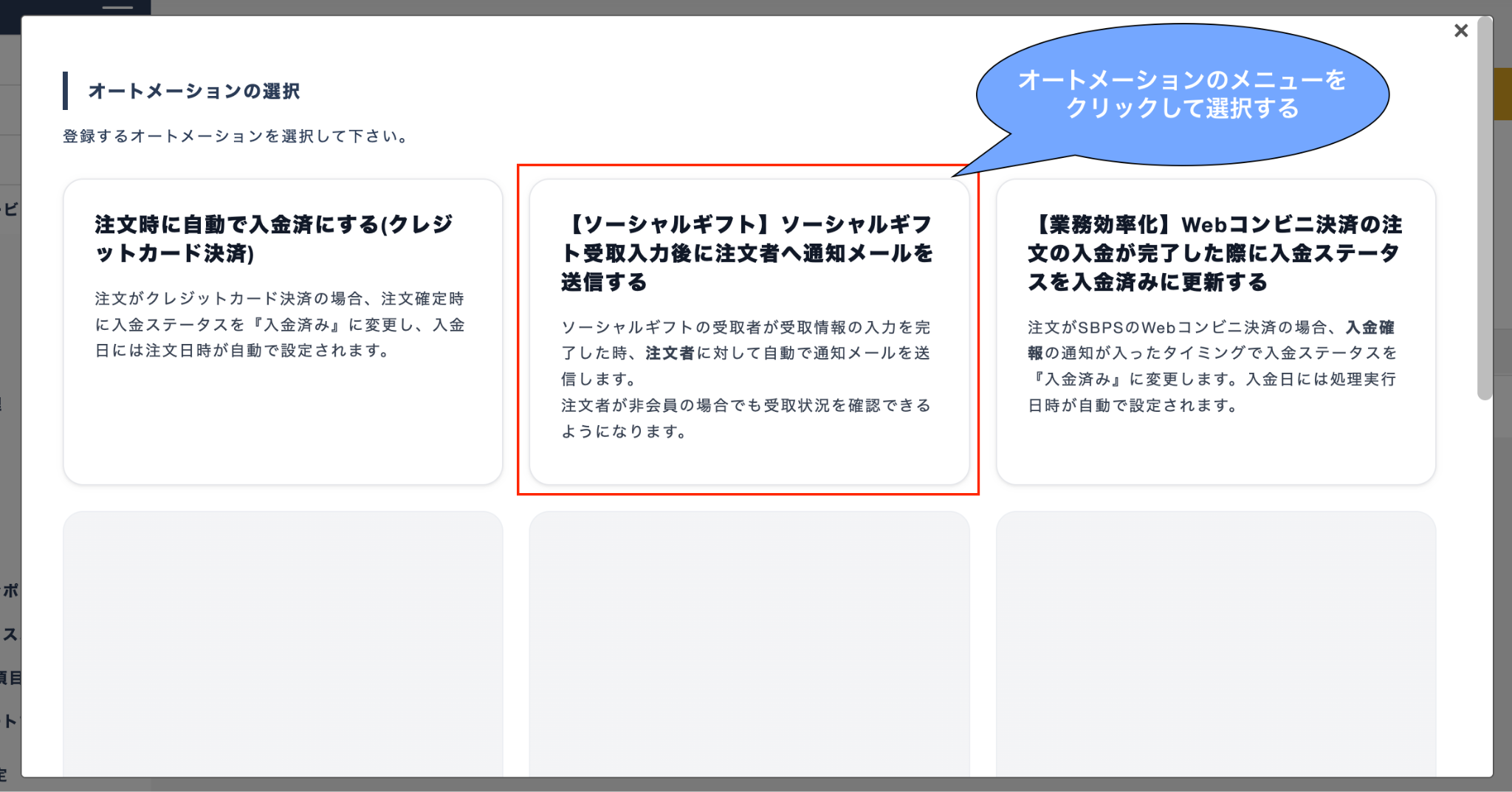
図.オートメーションの選択モーダル
メニューをご選択いただきますと、オートメーションの詳細設定を行う画面に遷移します。
「メールテンプレートコード」項目に、事前にご作成いただいた「注文者への通知メール」に使用するメールテンプレートの「テンプレートコード」項目の値を入力し、保存してください。
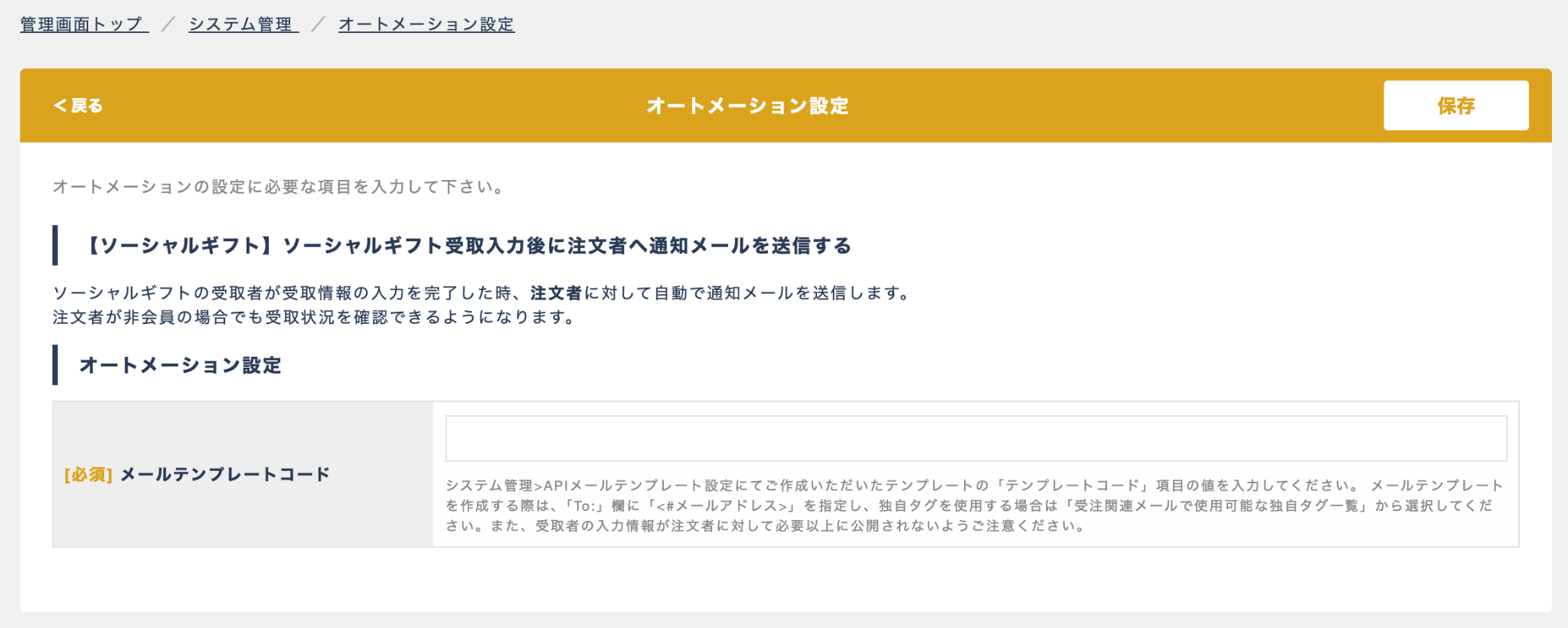
図.オートメーション詳細設定画面
3.動作
設定が完了した状態で、ソーシャルギフトの受取者が受取情報の入力を完了すると、注文者に対して自動で通知メールを送信します。
4.関連記事
各項目の概要、説明、フォーマットと注意事項については以下のマニュアルをご参照ください。