
受注管理_メール転送用グループ設定
受注管理 > メール転送用グループ設定
1.概要
本画面では、メール転送用グループの設定を行います。受注関連メール転送設定をご利用時、メール転送用グループに設定された商品が受注に含まれる場合、同グループに設定された転送先メールアドレス宛にも受注関連メールが自動で送信されます。
受注関連メール転送設定については>>「受注管理_受注関連メールシステム設定」もご参照ください。
2.メール転送用グループ一覧
設定済みのメール転送用グループを表示した一覧です。一覧からは、新規作成画面への移動、設定済みメール転送用グループの編集画面への移動、メール転送用グループの削除が行えます。
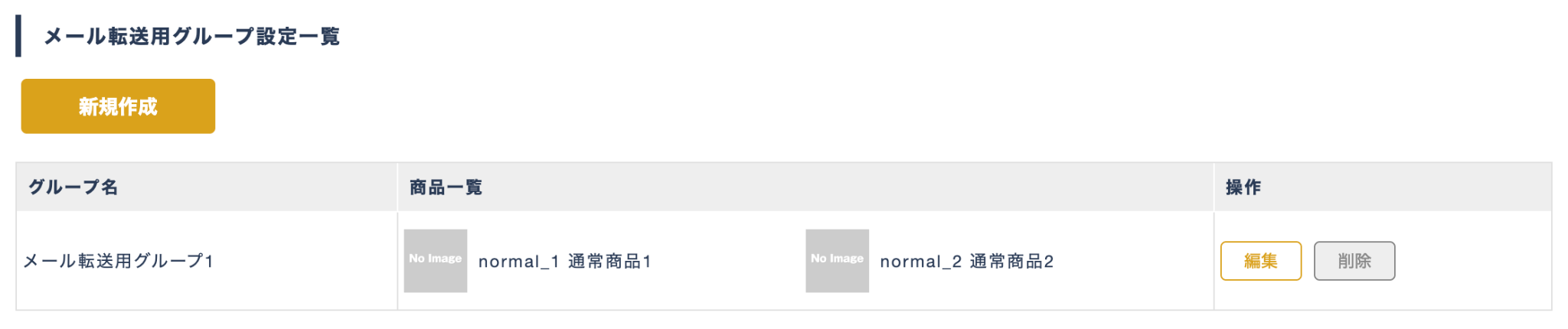
図.メール転送用グループ一覧
2.1.項目概要
メール転送用グループ一覧で取り扱う項目の定義は、次の表の通りです。
表.メール転送用グループ一覧の項目定義
項目 | 説明 |
「新規作成」ボタン | クリックすると、メール転送用グループ登録の新規作成画面へ遷移する |
グループ名 | メール転送用グループの登録名 |
商品一覧 | メール転送用グループに設定中の商品一覧。 各商品のサムネイル画像、商品管理番号、商品名が表示されます。 |
「編集」ボタン | クリックするとメール転送用グループの編集画面へ遷移する |
「削除」ボタン | クリックすると該当のメール転送用グループが削除される |
3.メール転送用グループ新規作成/編集
メール転送用グループ新規作成/編集画面では、メール転送用グループの設定を行います。
3.1.メール転送用グループ設定欄
メール転送用グループ設定欄では、メール転送用グループのグループ名および転送先メールアドレスの設定を行います。
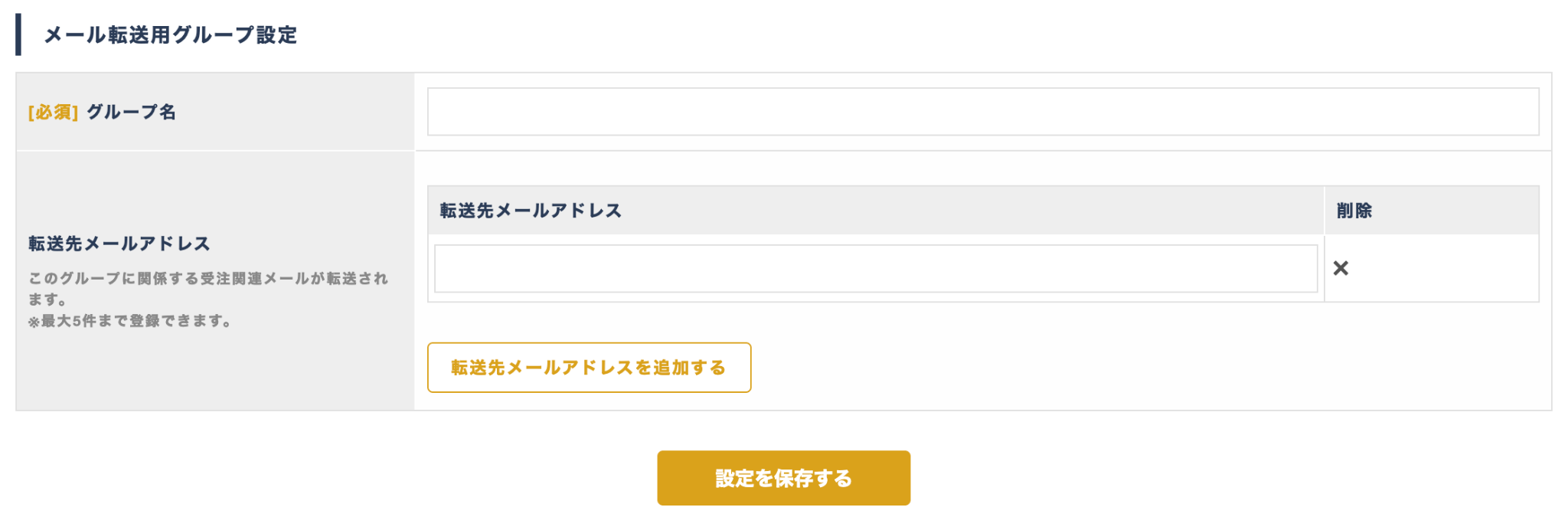
図.メール転送用グループ新規作成/編集画面_メール転送用グループ設定欄
3.1.1.項目概要
メール転送用グループ設定欄で取り扱う項目の定義は、次の表の通りです。
表.メール転送用グループ設定欄の項目定義
項目 | 説明 |
グループ名 | メール転送用グループの登録名を設定する。入力必須。 |
転送先メールアドレス | 受注関連メールの転送先となるメールアドレスを設定する。(最大5件) 「転送先メールアドレスを追加する」ボタンをクリックすると、メールアドレスの入力欄を追加できます。 |
「設定を保存する」ボタン | ボタンをクリックするとメール転送用グループのグループ名および転送先メールアドレスが保存されます。 |
3.2.商品選択欄
メール転送用グループに所属する商品を選択します。メール転送用グループの新規作成後、メール転送用グループ編集画面にて設定が行えます。
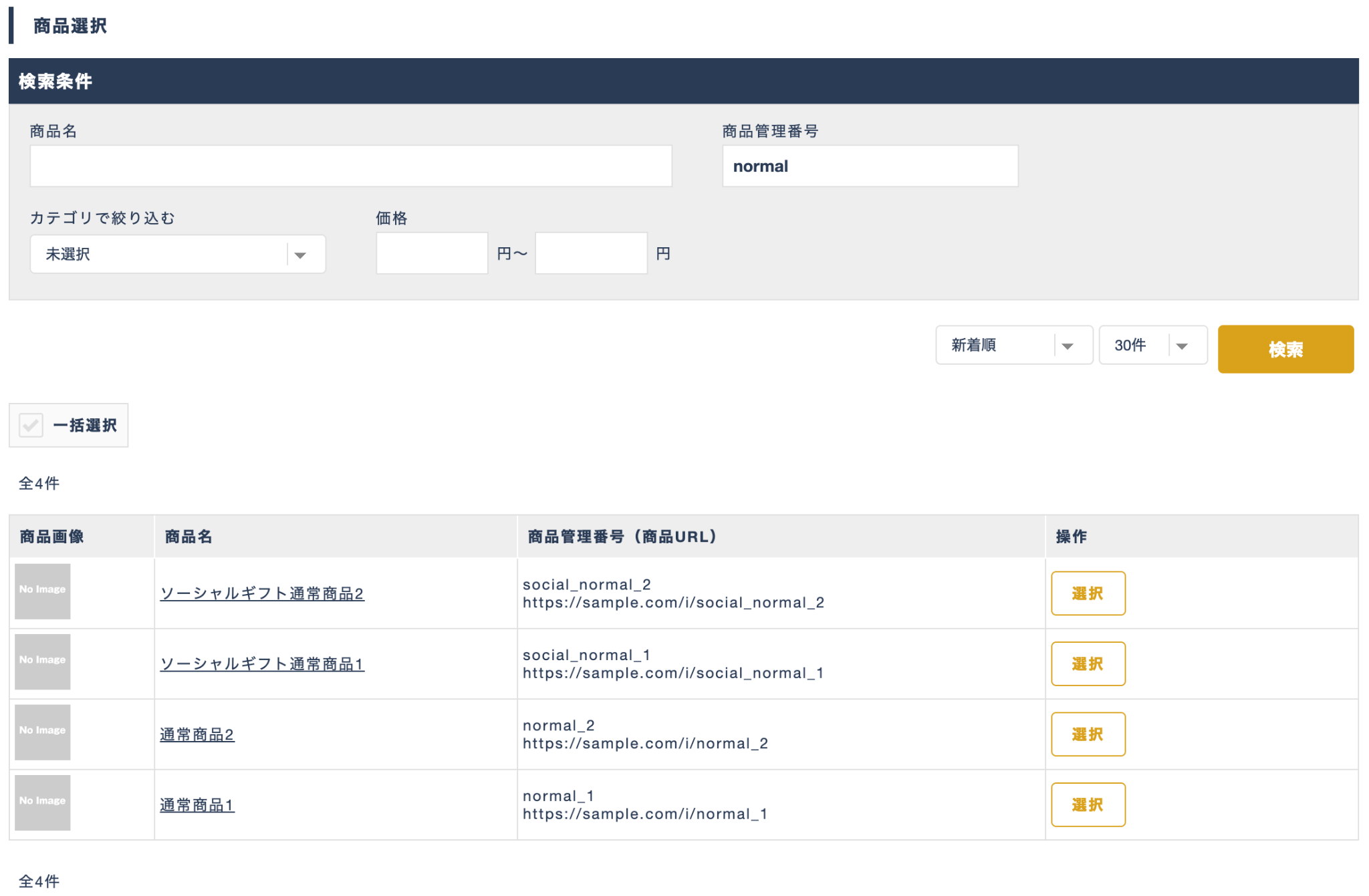
図.メール転送用グループ編集画面_商品選択欄
3.2.1.項目概要
商品選択欄で取り扱う項目の定義は、次の表の通りです。
表.商品選択欄の項目定義
項目 | 説明 |
「検索条件」欄 | 商品を絞り込む際に、商品管理番号・商品名・商品カテゴリ・商品価格帯を指定します |
「検索する」ボタン | ボタンをクリックすると「検索条件」欄に入力した値をもとに商品を検索し、条件に当てはまる商品一覧が表示されます |
商品画像 | 検索結果の各商品のサムネイル画像が表示されます |
商品名 | 検索結果の各商品の商品名が表示されます |
商品管理番号(商品URL) | 検索結果の各商品の商品管理番号および商品詳細ページのURLが表示されます |
「選択」ボタン | 各商品に対し「選択」ボタンを押下することで、該当商品がメール転送用グループに追加されたことになります |
「一括選択」チェックボックス | チェックボックスを選択すると画面内に表示されている全ての商品を一括でメール転送用グループに追加します。 チェックボックスを解除すると画面内に表示されている全ての商品を一括でメール転送用グループから解除します。 |