
商品管理_セット販売商品設定
商品管理 > セット販売商品設定
1.設定方法
商品管理 > セット販売商品設定
「新規作成」を選択します。
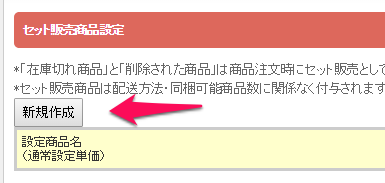
図.新規作成ボタンをクリックする
2.編集画面
商品管理 > セット販売商品設定/新規作成
「商品編集」と「詳細設定」のいずれかを選択します。
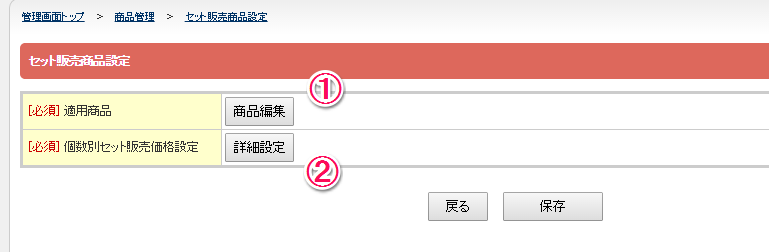
図.新規作成画面の「商品編集」ボタンと「詳細設定」ボタン
①「商品編集」ボタンについて…「3.適用商品の編集方法」参照
②「詳細設定」ボタンについて…「4.適用個数・セット販売価格などの編集方法」参照
3.適用商品の編集方法
商品管理 > セット販売商品設定/新規作成/商品編集
セット販売を適用したい商品を選択します。

図.セット販売を適用したい商品の選択
4.適用個数・セット販売価格などの編集方法
商品管理 > セット販売商品設定/新規作成/詳細設定
「適用個数」と「セット販売価格(税込)」を設定します。
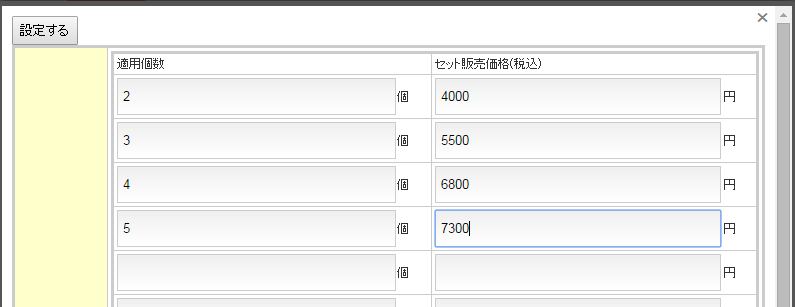
図.「適用個数」と「セット販売価格(税込)」の設定
最後に「保存」を押下します。