
商品管理_プレゼント商品設定
商品管理 > プレゼント商品設定
1.概要
本画面では、プレゼント商品の登録と編集を行います。設定したプレゼント商品は、注文確定時に指定した条件に合致した場合、「0円」として付与されます。また、受注詳細、CSV、独自タグ等の商品名の頭に「[プレゼント]」がついて出力されます。
※定期購入は対象外です。定期購入の注文にプレゼントを配布する場合は、登録商品編集画面の定期購入設定で設定してください。
※本機能のご利用は、別途お申込みが必要です。お申込みをご希望の場合は、管理画面の左メニュー「オプションサービス申込」から「プレゼント商品機能」をお申し込みください。
2.新規作成
ここでは、プレゼント商品設定の新規作成について解説します。
2.1.概要
新規作成ボタンを押下すると新規作成画面が表示されます。新規作成では、プレゼント商品の設定名、配布条件、プレゼント商品を設定します。配布条件を指定し、配布したいプレゼント商品の設定を行います。
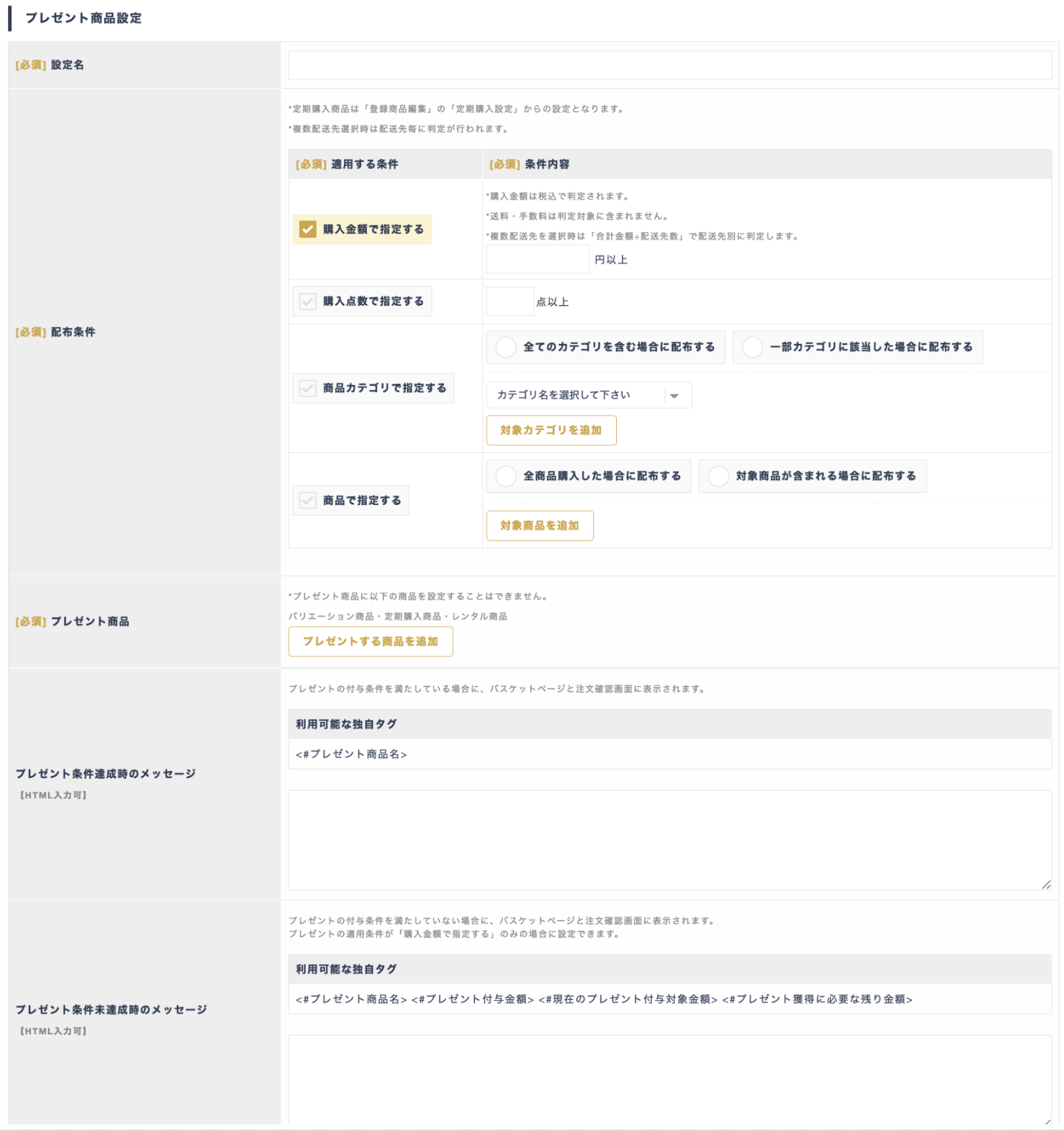
図.新規作成画面
2.2.設定の項目概要
プレゼント商品設定で取り扱う項目の定義は、次の表の通りです。
表.プレゼント商品設定の項目定義
項目 | 説明 |
設定名 | 設定名 |
購入金額で指定する | 購入金額を指定。入力した購入金額以上で購入された場合、プレゼント商品が付与。 |
購入点数で指定する | 購入点数を指定。入力した購入点数以上の点数で購入された場合、プレゼント商品が付与。なお、点数は数量を指す。(例:「2」と設定した場合、同一商品で数量「2」または異なる商品を数量「1」ずつでプレゼント商品が付与。) |
商品カテゴリで指定する | 商品カテゴリを指定。商品カテゴリは複数設定可能。指定した商品カテゴリの商品が購入された場合、プレゼント商品が付与。 |
商品で指定する | 商品を指定。商品は複数設定可能。指定した商品が購入された場合、プレゼント商品が付与。 |
プレゼント商品 | プレゼント商品を設定。配布条件に合致した場合に、設定したプレゼント商品が付与。プレゼント商品は複数設定可能。 |
プレゼント条件達成時のメッセージ | プレゼントの付与条件を満たしている場合にバスケットページと注文確認画面に表示するメッセージ。付与条件を満たすプレゼント設定が複数ある場合は、それぞれに設定されたメッセージが表示されます。 HTMLおよび独自タグが使用可能。 使用可能な独自タグ ・<#プレゼント商品名>:プレゼント商品の商品名を表示。複数設定されている場合はカンマ区切りで表示。在庫が無いプレゼント商品の商品名は表示しない。 ※ショップサイトでの表示条件について ・ワンページカートの場合に表示されます ・全てのプレゼント商品の在庫が無い場合は表示されません ・送付先や出荷番号が複数に分かれる場合は、バスケットページでは表示されません |
プレゼント条件未達成時のメッセージ | 付与条件を満たすプレゼント設定が1つもない場合に、バスケットページと注文確認画面に表示するメッセージ。付与条件を満たしていないプレゼントが複数ある場合は、最も獲得に近い(適用金額が低い)プレゼントの条件未達成時のメッセージが表示される。 HTMLおよび独自タグが使用可能。 使用可能な独自タグ ・<#プレゼント商品名>:プレゼント商品の商品名を表示。複数設定されている場合はカンマ区切りで表示。在庫が無いプレゼント商品の商品名は表示しない。 ・ <#プレゼント付与金額>:「購入金額で指定する」の項目で設定した金額を表示。 ・<#現在のプレゼント付与対象金額>:プレゼントの付与判定の現在の対象金額を表示。(プレゼント対象外商品の購入金額は除外されます) ・ <#プレゼント獲得に必要な残り金額>:プレゼント獲得までに必要な残りの金額を表示。 ※ショップサイトでの表示条件について ・ワンページカートの場合に表示されます ・プレゼントの適用条件が「購入金額で指定する」のみの場合に表示されます ・全てのプレゼント商品の在庫が無い場合は表示されません ・送付先や出荷番号が複数に分かれる場合は、バスケットページでは表示されません |
「戻る」ボタン | プレゼント商品設定一覧に戻る。 |
「保存」ボタン | 設定を保存。 |
2.2.1. ショップサイトでの表示
2.2.1.1 プレゼント条件達成時のメッセージ
設定したプレゼント条件達成時のメッセージのショップサイトでのイメージを紹介します。
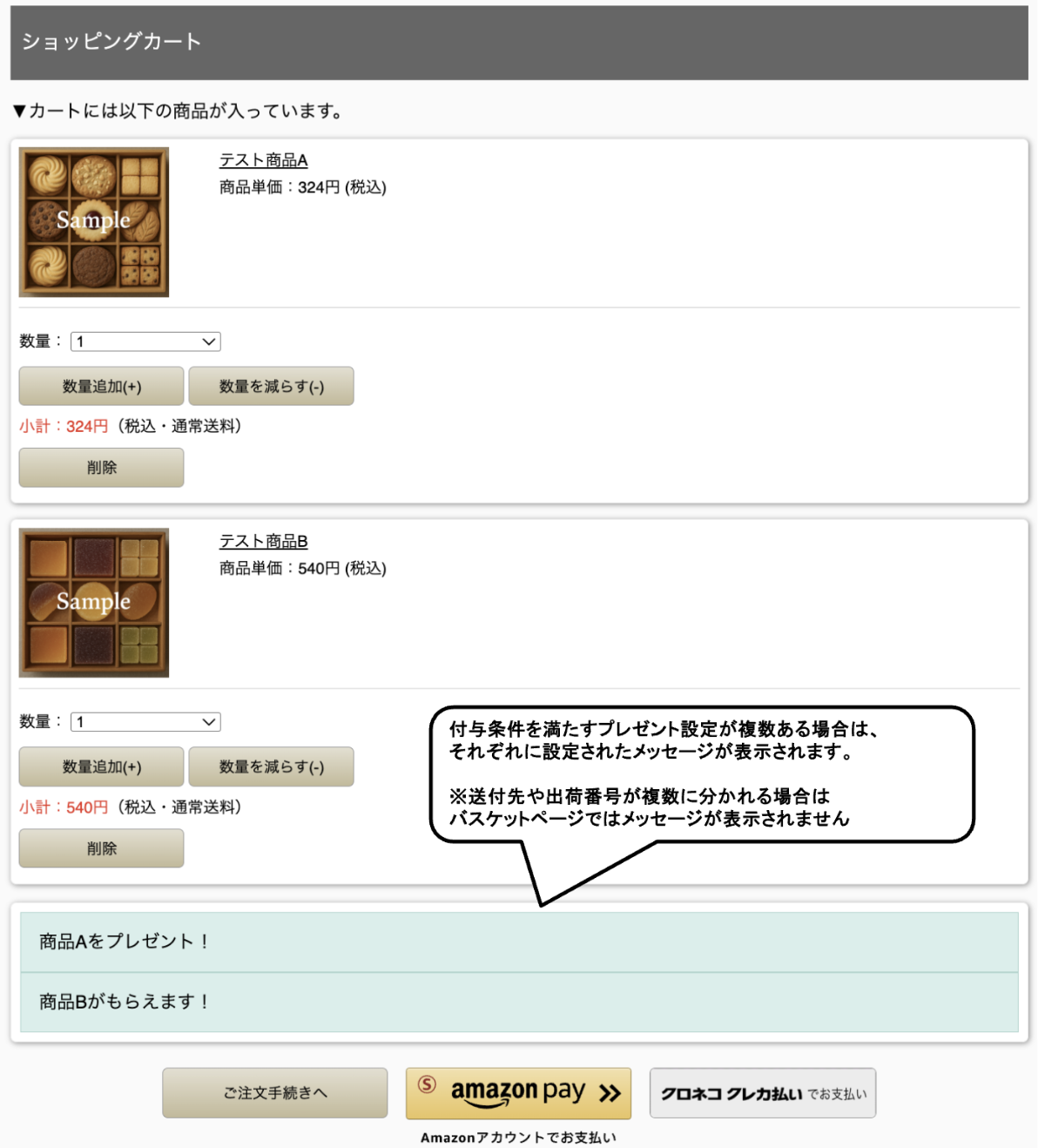
図.バスケットページでの表示例
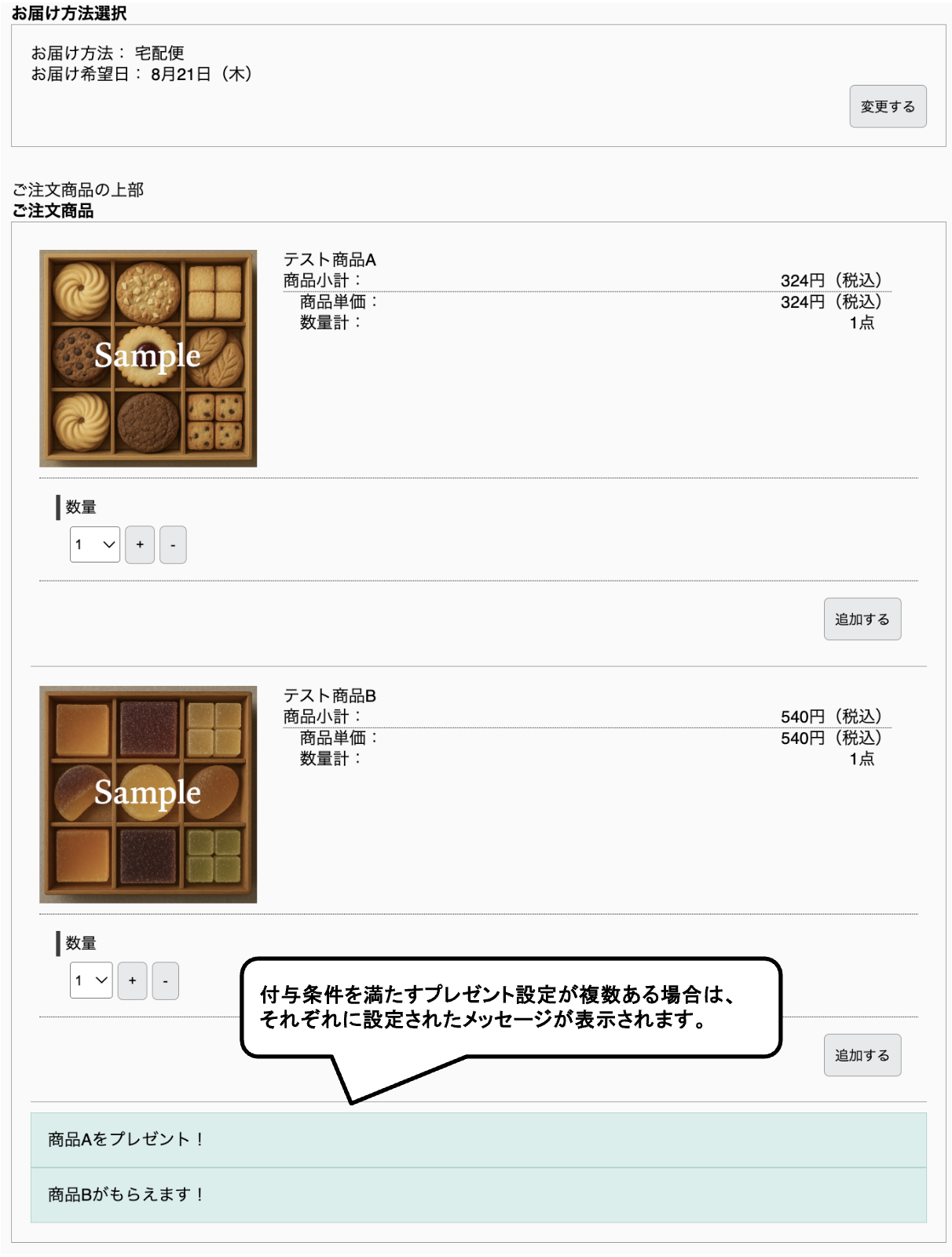
図.注文確認画面での表示例
2.2.1.2 プレゼント条件未達成時のメッセージ
設定したプレゼント条件未達成時のメッセージのショップサイトでのイメージを紹介します。
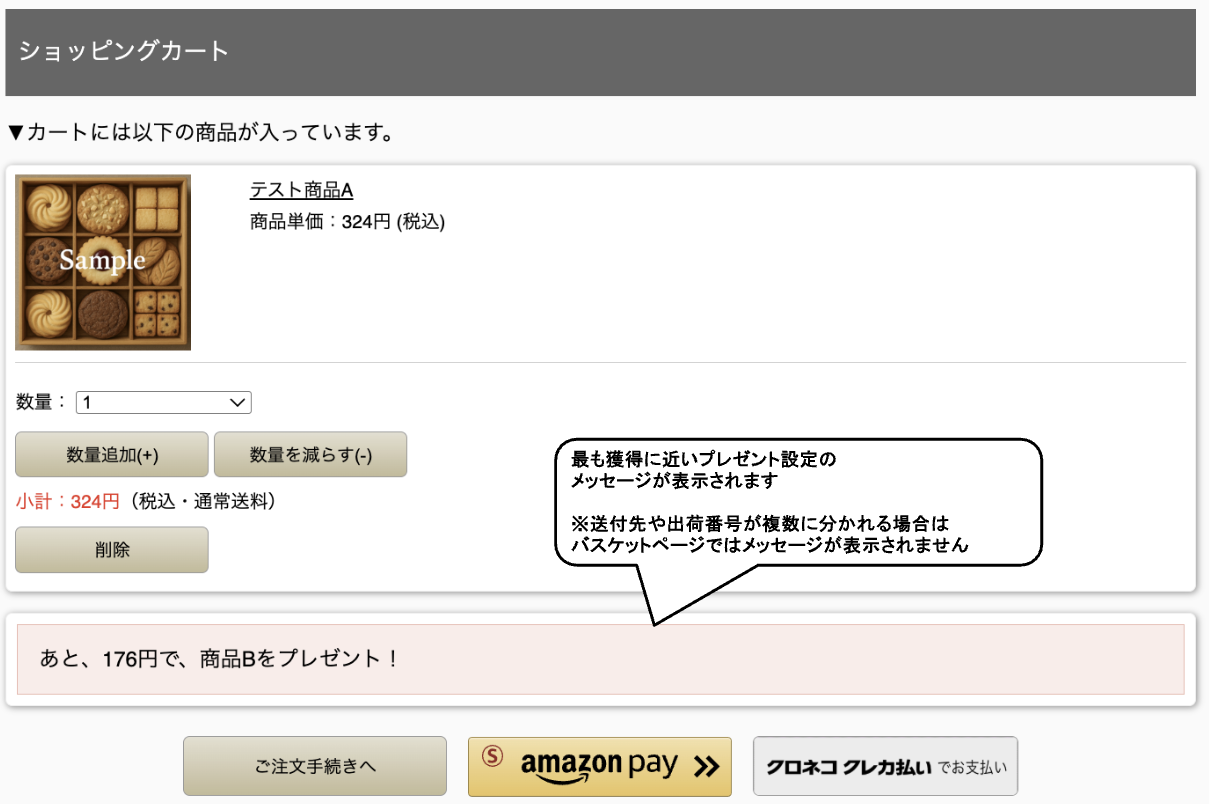
図.バスケットページでの表示例
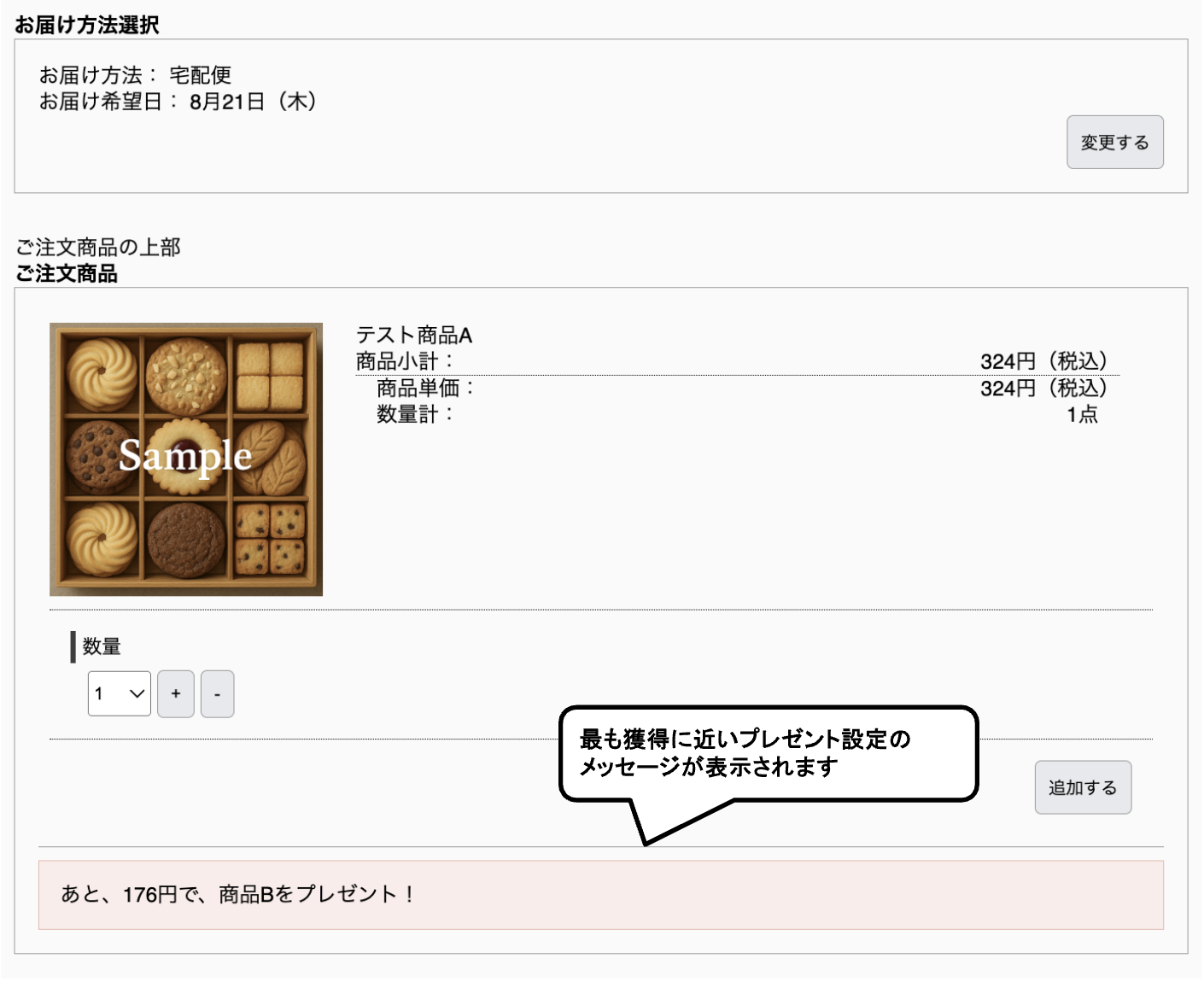
図.注文確認画面での表示例
2.3.特記事項
「条件内容」で入力や選択を行っていても、「適用する条件」にチェックを入れてなければ、配布条件にはなりません。また、複数の 「適用する条件」を指定した場合、適用する条件に全て合致した場合に配布されます。
複数のプレゼント商品設定が可能です。各プレゼント商品設定の配布条件に合致する分のプレゼント商品が付与されます。
3.プレゼント商品設定の一覧
ここでは、プレゼント商品設定の一覧について解説します。
3.1.概要
プレゼント商品設定の一覧を表示します。「編集」ボタンを押下すると編集画面に遷移し、「削除」ボタンを押下すると該当のプレゼント商品設定が削除されます。
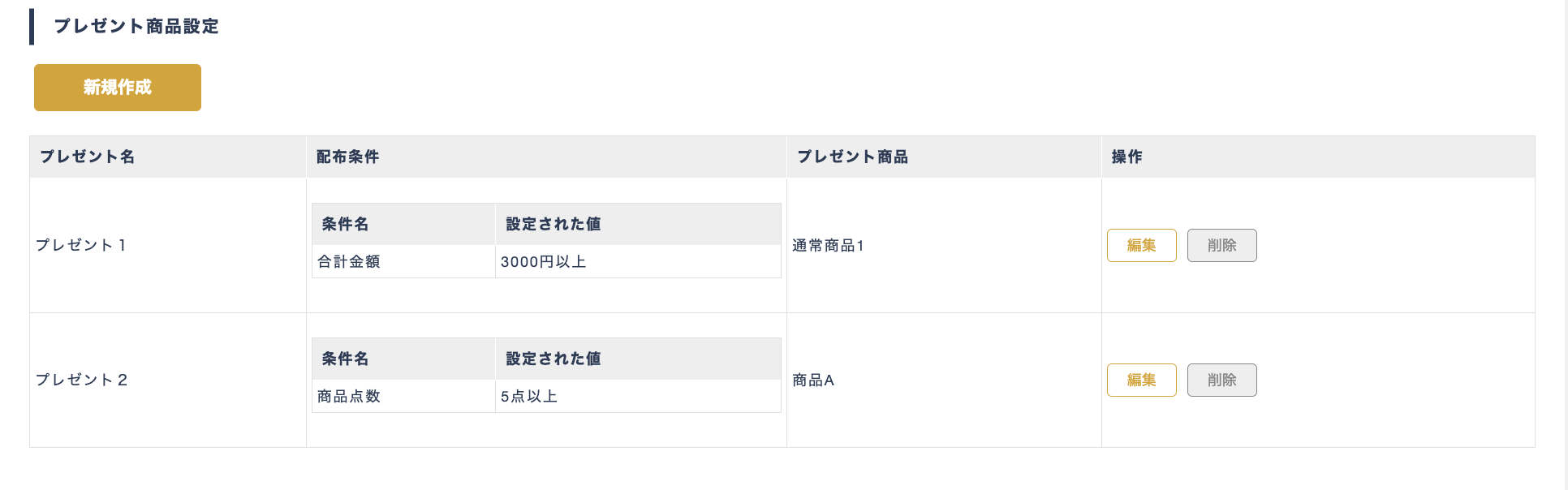
図.プレゼント商品設定の一覧
3.2.項目概要
プレゼント商品設定の一覧で取り扱う項目の定義は、次の表の通りです。
表.プレゼント商品設定の一覧の項目定義
項目 | 説明 |
プレゼント名 | 設定名 |
配布条件 | 配布条件でチェックが入っているもの(配布条件に指定されているもの)を表示。「条件名」は「適用する条件」を表示し、「設定された値」は「条件内容」を表示。 |
プレゼント商品 | プレゼント商品 |
操作 | 「編集」ボタンを押下すると編集画面へ遷移。「削除」ボタンを押下すると削除が可能。 |
4.プレゼント対象外設定
プレゼント対象外設定を利用すると、プレゼントの付与判定対象の金額や個数から当該商品の金額や個数を除外することができます。
プレゼント対象外の設定は、商品管理>商品登録編集>編集>主要項目タブ>プレゼント設定より行えます。
詳しくは、「登録商品編集(主要項目)」のマニュアルをご確認ください。
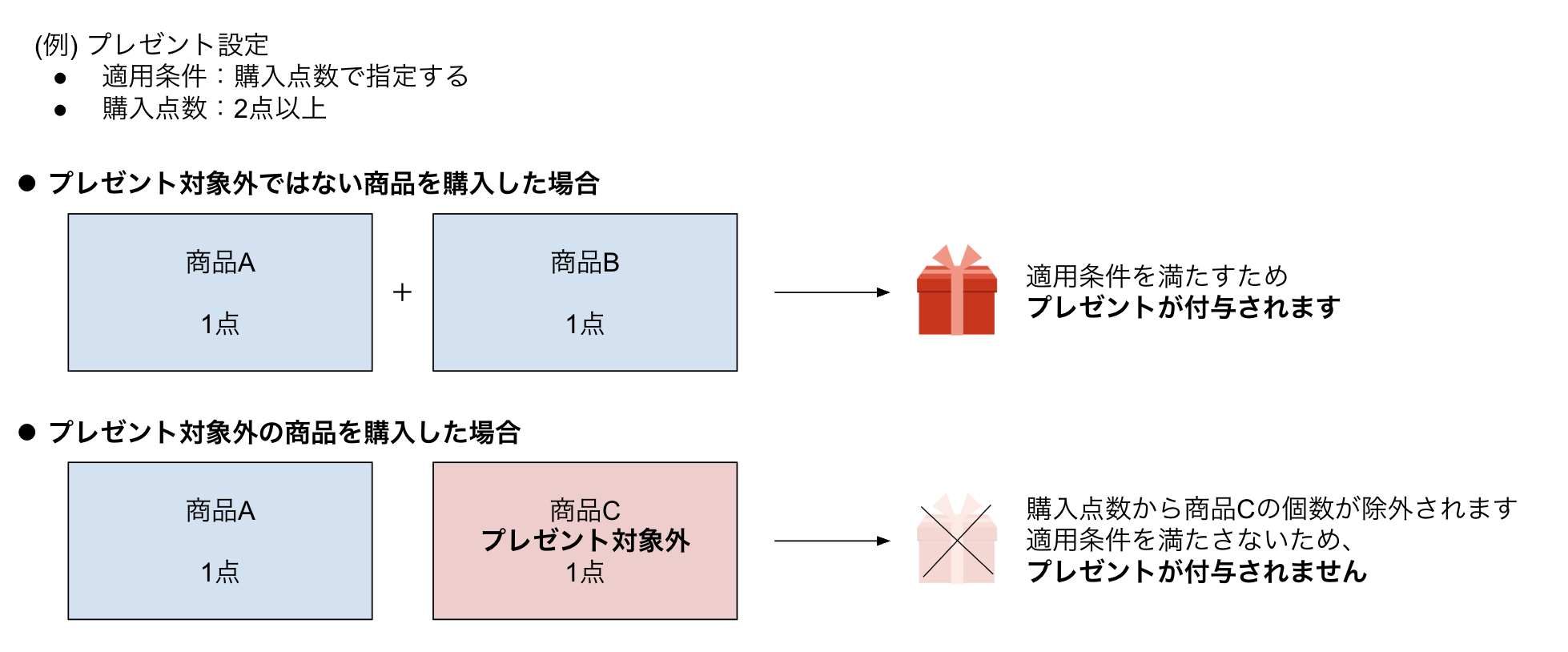
図. プレゼント対象外設定の例
5.通常カートとワンページカートの違い
通常カートとワンページカートでは以下の違いがあります。ご注意ください。
プレゼント付与の判定
通常カート:
パッケージ(梱包)単位で判定します。
ワンページカート:
配送先毎で判定します。
※食品・ギフト向け機能:
パッケージ(出荷番号)単位で判定します。
プレゼント商品の在庫割合が無い場合
通常カート:
割当可能な在庫がない場合は、エラーを返し注文が完了しません。
※ただし、注文時にプレゼント商品の在庫が「0」の場合は、付与されずに注文が完了します。
ワンページカート:
割当可能な分だけプレゼント商品を付与します。
※割り当てられない場合でも、注文は完了します。
例)配送先1:プレゼントの在庫あり
配送先2:プレゼントの在庫なし
上記の場合、注文が完了し、プレゼントの配布は配送先1のみ配布(配送先2にプレゼントは配布されない)。
プレゼント条件達成時のメッセージ/プレゼント条件未達成時のメッセージ
通常カート:利用できません
ワンページカート:利用できます
配布条件の購入金額
通常カート:
送料、決済手数料を除くお支払金額 ÷ パッケージ数 ≧ 配布条件の購入金額
ワンページカート:
対象の配送先内の全商品の商品小計の合計(税込み) ≧ 配布条件の購入金額
※食品・ギフト向け機能:
対象のパッケージ(出荷番号)内の全商品の商品小計の合計(税込み) ≧ 配布条件の購入金額