
商品管理_価格リスト設定
商品管理 > 価格リスト設定
1.概要
本画面では、価格リストの登録を行います。商品およびバリエーションごとに個別価格を設定した価格リストを作成できます。作成した価格リストを会員取引種別に紐付けることで、会員ごとに異なる販売価格を適用することが可能です。
※本機能のご利用は、別途お申込みが必要です。お申込みをご希望の場合は、ロックウェーブサポートセンターへお問い合わせください。
2.一覧画面
登録済みの価格リストを表示した一覧です。一覧からは、新規作成画面への移動、編集画面への移動、削除を行うことができます。
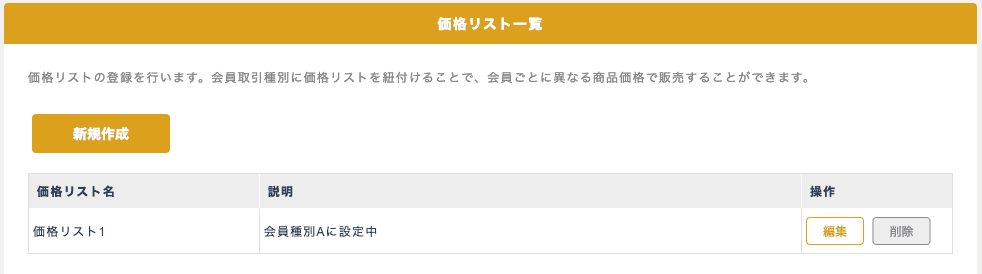
図.価格リスト一覧
2.1.項目概要
価格リスト一覧で取り扱う項目の定義は、次の表の通りです。
表.価格リスト一覧の項目定義
項目 | 説明 |
「新規作成」ボタン | クリックすると、価格リストの新規作成画面へ遷移する |
価格リスト名 | 価格リストの名称 |
説明 | 価格リストの説明文 |
「編集」ボタン | クリックすると価格リストの編集画面へ遷移する |
「削除」ボタン | クリックすると該当の価格リストが削除される。すでに会員取引種別に設定済みの場合は削除不可。 |
3.編集画面
価格リストの登録・編集を行います。
3.1.リスト名設定
価格リストの名称、説明文を設定します。
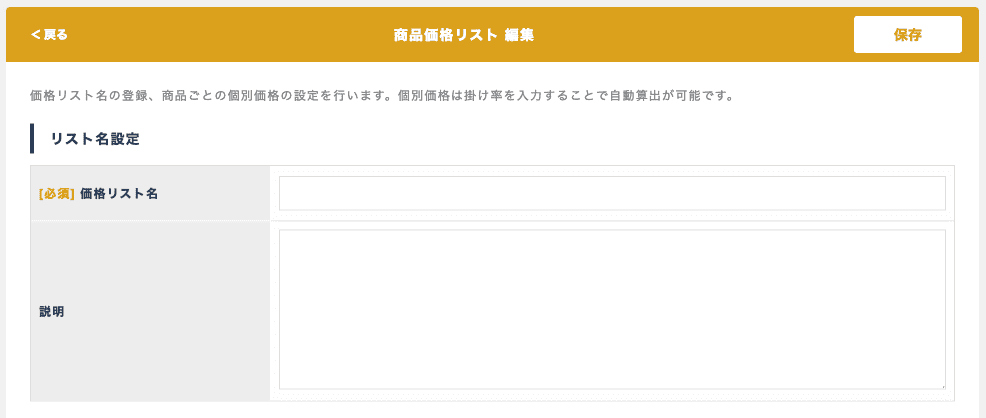
図.リスト名設定
3.1.1.項目概要
リスト名設定で取り扱う項目の定義は、次の表の通りです。
表.価格リスト一覧の項目定義
項目 | 説明 |
価格リスト名 | 価格リストの名称。必須入力。 |
説明 | 価格リストの説明文。 |
3.2.商品検索
検索エリアでは、商品を絞り込むための検索条件の指定を行います。検索条件を指定して検索すると、条件に一致した商品が一覧表示されます。
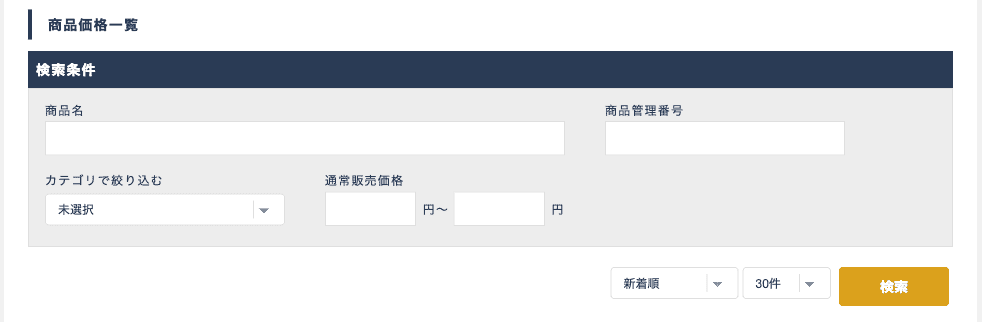
図.検索エリア
3.2.1.項目概要
検索エリアで取り扱う項目の定義は、次の表の通りです。
表.検索エリアの項目定義
項目 | 説明 |
商品名 | 商品名 |
商品管理番号 | 商品管理番号 |
カテゴリで絞り込む | 指定したカテゴリに属する商品に絞り込む |
通常販売価格(下限) | 入力した販売価格以上の商品に絞り込む(下限値、上限値の片側のみの指定も可能) バリエーション価格を設定している商品はバリエーション価格で絞り込む |
通常販売価格(上限) | 入力した販売価格以下の商品に絞り込む(下限値、上限値の片側のみの指定も可能) バリエーション価格を設定している商品はバリエーション価格で絞り込む |
表示順 | 検索結果の表示順 |
表示件数 | 検索結果の1ページあたりの表示件数 |
検索ボタン | 指定した検索条件で商品を検索する |
3.3.検索結果の表示
検索結果には、検索条件に一致する商品がリスト表示されます。各商品・バリエーションに対して個別価格を入力し、画面上部の保存ボタン押下で登録を行います。保存した価格リストを会員取引種別に紐付けることで、対象会員の商品単価に個別価格が適用されます。なお、定期商品は個別価格の設定対象外のためリストには表示されません。
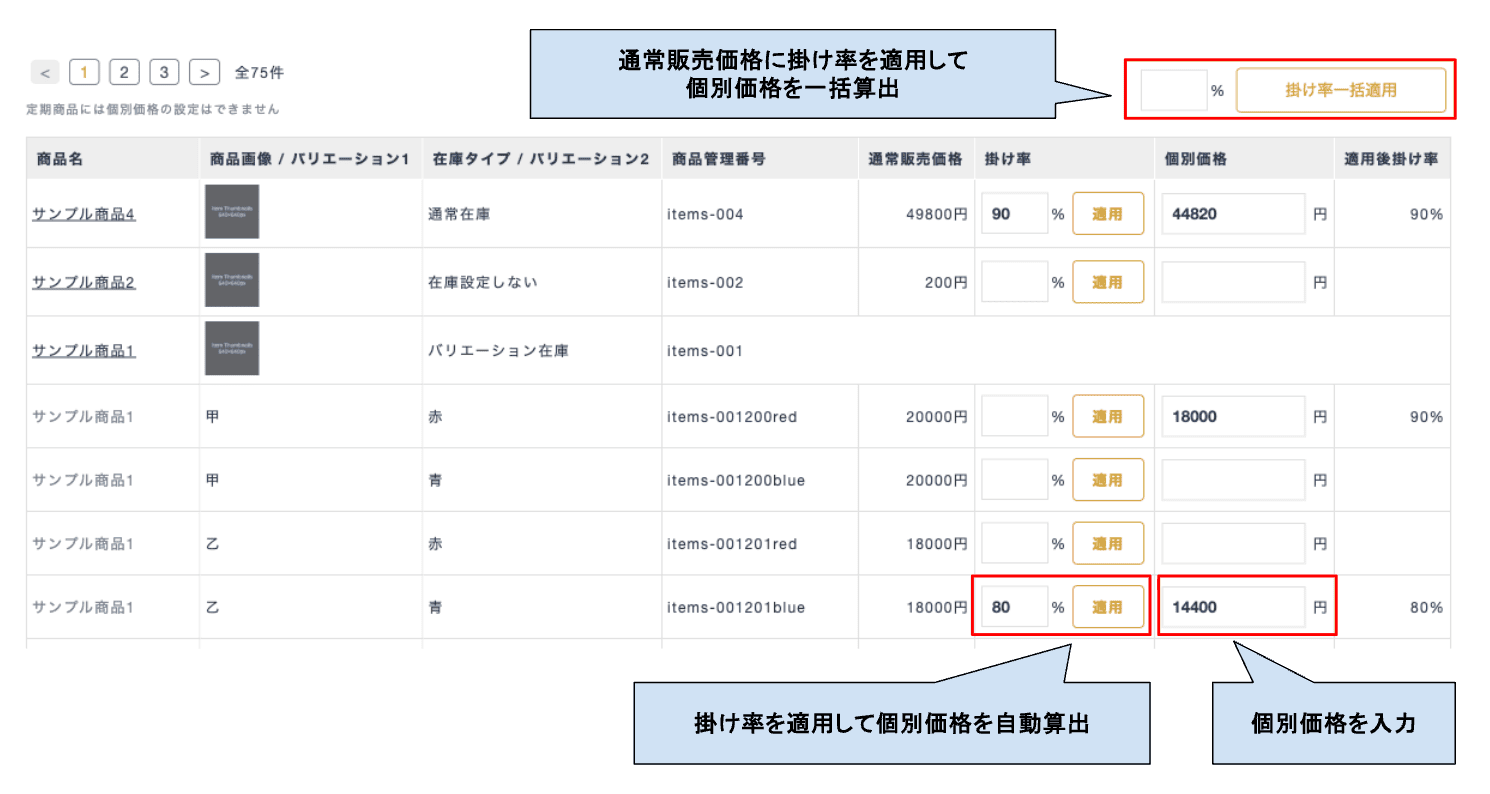
図.検索結果の表示
3.2.1.項目概要
価格リストの検索結果で取り扱う項目の定義は、次の表の通りです。
表.価格リストの検索結果の項目定義
項目 | 説明 |
掛け率一括入力欄 | 検索結果の商品の通常販売価格に適用する掛け率を入力する。 |
「掛け率一括適用」ボタン | 掛け率一括入力欄に入力した数値をもとに、検索結果に表示された各商品の通常販売価格へ掛け率を適用し、個別価格を一括で算出する。 |
商品名 | 商品名。クリックするとサイトの商品ページを開く。 |
商品画像 / バリエーション1 | 商品画像。バリエーション在庫商品の場合はバリエーション1項目名を表示。 |
在庫タイプ / バリエーション2 | 商品画像。バリエーション在庫商品の場合はバリエーション2項目名を表示。 |
商品管理番号 | 商品管理番号。 |
通常販売価格 | 商品管理>登録商品編集>公開設定/情報登録>販売価格 に設定されている価格を表示。 バリエーション毎の販売価格を適用している場合は、商品管理>バリエーション価格設定>バリエーション価格 に設定されている価格を表示。 |
掛け率 | 通常販売価格に適用する掛け率を入力する。 「適用」ボタンクリックで通常販売価格×掛け率(%)を算出し、個別価格欄へ自動入力する。 |
個別価格 | 商品の個別価格。 価格リストを会員取引種別に紐付け、対象会員でログインすると、サイトの商品単価が設定した個別価格で表示される。 |
適用後掛け率 | 個別価格が通常販売価格に対して何%の掛け率で設定されているかを表示する。 |
4.関連記事
・価格リストを会員取引種別に紐付ける。