
顧客管理_フォーム履歴
顧客管理 > フォーム履歴
1.お問い合わせに対して返信する
フォーム履歴では、フォーム履歴(=お客様からのフリーフォーム経由でのお問い合わせ)と受信メール履歴(=自動返信メール送信元アドレス宛の直接メール)の参照と問い合わせ内容への返信ができます。
1.1.フォーム履歴
1.1.1.検索について
フォーム履歴を顧客名、メールアドレス、受付番号、フォーム選択、投稿日、ステータスと再入荷リクエストから検索することができます。また詳細の確認や、返信を行うことができます。
検索条件を記入・選択後「検索」ボタンを押すと、条件に一致するフォーム履歴が表示されます。

図.フォーム履歴の検索
1.1.1.1.顧客名
顧客名を指定して検索します。
1.1.1.2.メールアドレス
メールアドレスを指定して検索します。
1.1.1.3.受付番号
受付番号を指定して検索します。受付番号とはお客様からのフリーフォーム経由でのお問い合わせに対して割り当てられる番号です。
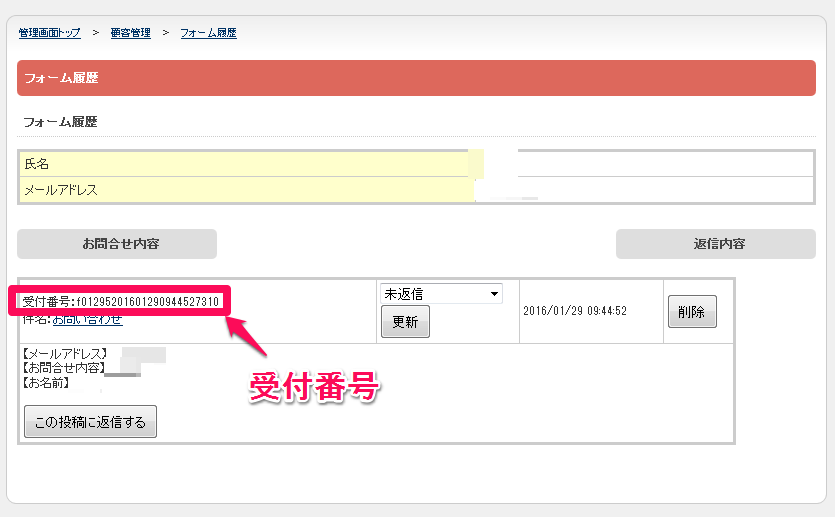
図.受付番号
1.1.1.4.フォーム選択
作成したフリーフォーム設定のフォーム名を指定して検索します。
1.1.1.5.投稿日
投稿日を指定して検索します。
1.1.1.6.ステータス
ステータスを指定して検索します。検索したいステータスを「未返信・返信済・保留」から選択します。
1.1.1.7.再入荷リクエスト
「再入荷リクエスト」があった商品から検索できます。「再入荷リクエスト」とは、お客様が買いたい商品の在庫が無かった場合に、再入荷のリクエストをオーナー様に送ることができる機能です。「リクエスト商品」にチェックを入れ、検索したい商品を「商品追加」ボタンから選択します。
再入荷リクエストについては、「フリーフォーム設定」「商品詳細ページ」のマニュアルの「再入荷リクエスト・再入荷通知機能が使いたい」も併せてご参照下さい。
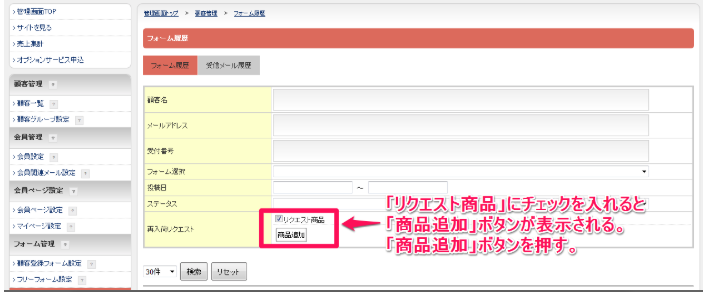
図.「リクエスト商品」にチェックを入れ、「商品追加」ボタンをクリックする
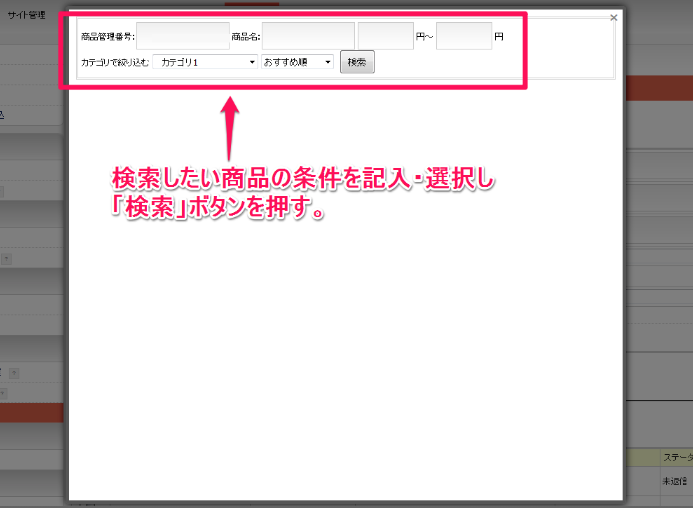
図.検索したい商品の条件を入力し、検索ボタンをクリックする
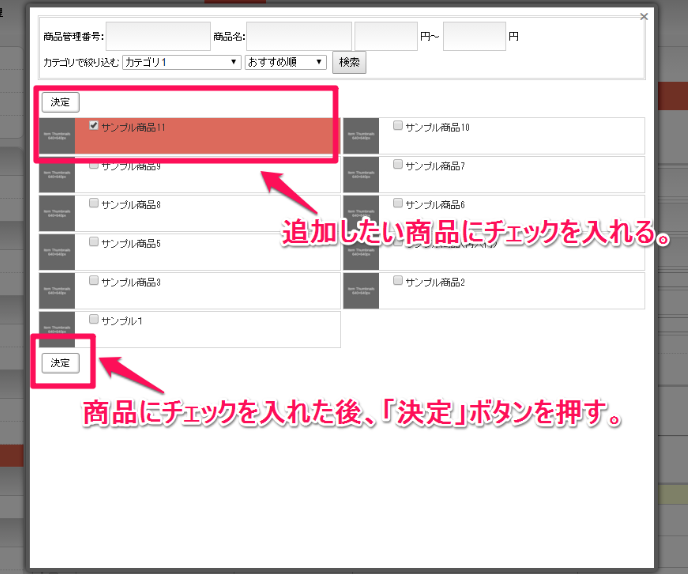
図.商品を選択し、決定ボタンをクリックする
1.1.2.フォームの詳細確認・返信について
1.1.2.1.詳細確認
検索して表示されたフォーム履歴の「詳細」ボタンを押すとフォームの詳細を確認できます。
左寄せで表示されているのが「お問い合わせ内容」で、右寄せで表示されているのが「返信内容」です。
この画面で選択したフォーム履歴のステータス変更を行うことができます。
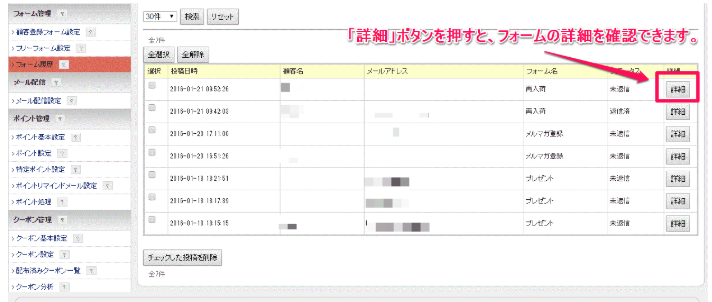
図.フォーム履歴の詳細ボタンをクリックする

図.フォーム詳細画面
1.1.2.2.返信
「この投稿に返信する」ボタンを押すと、問い合わせ内容への返信を行うことができます。
件名と本文を入力後「送信内容の確認」ボタンを押し内容を確認し「送信」ボタンを押して送信完了です。
「ステータス更新」はオーナー様側で任意で設定することができます。
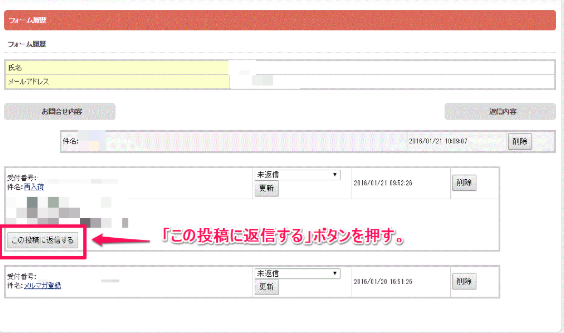
図.この投稿に返信するボタンをクリックする
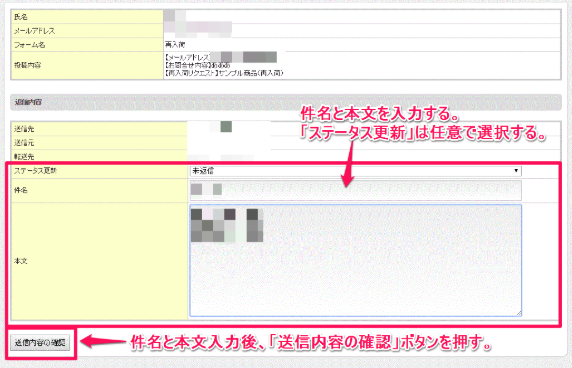
図.件名と本文を入力し、送信内容の確認ボタンをクリックする
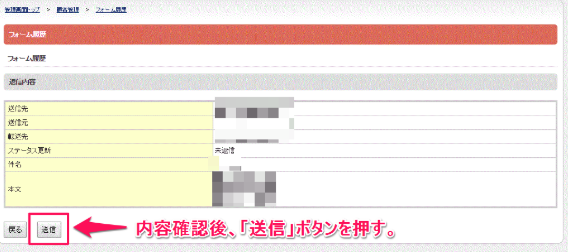
図.内容確認後、送信ボタンをクリックする
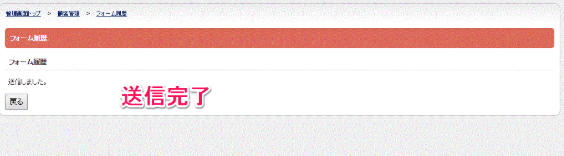
図.送信完了
1.2.受信メール履歴
1.2.1.検索について
受信メール履歴を顧客名、メールアドレス、メール件名、投稿日とステータスから検索することができます。
また詳細の確認や、返信を行うことができます。
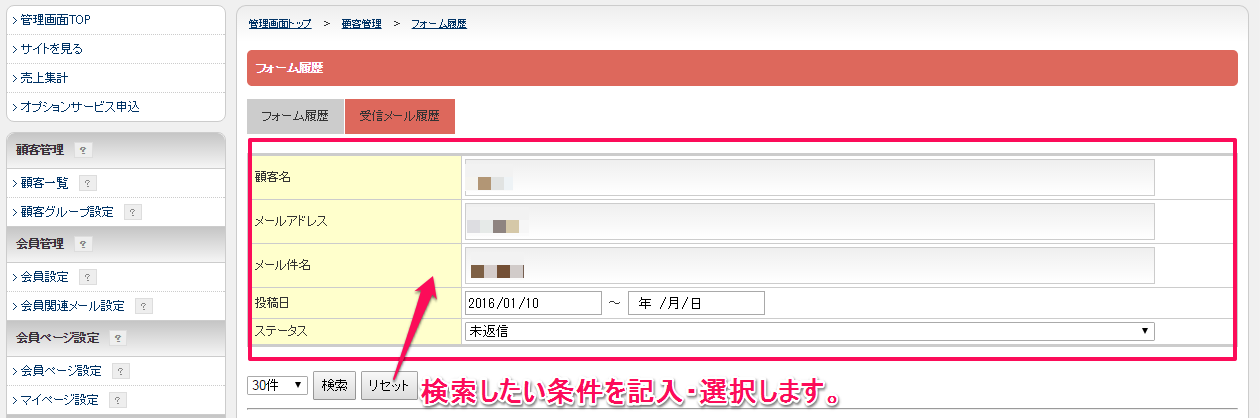
図.受信メールの検索
1.2.1.1.顧客名
顧客名を指定して検索します。
1.2.1.2.メールアドレス
メールアドレスを指定して検索します。
1.2.1.3.メール件名
メール件名を指定して検索します。
1.2.1.4.投稿日
投稿日を指定して検索します。
1.2.1.5.ステータス
ステータスを指定して検索します。検索したいステータスを「未返信・返信済・保留」から選択します。
検索条件を記入・選択後「検索」ボタンを押すと、条件に一致する受信メール履歴が表示されます。
1.2.2.受信メールの詳細確認・返信について
1.2.2.1.詳細確認
検索して表示された受信メール履歴の「詳細」ボタンを押すと受信メールの詳細を確認できます。
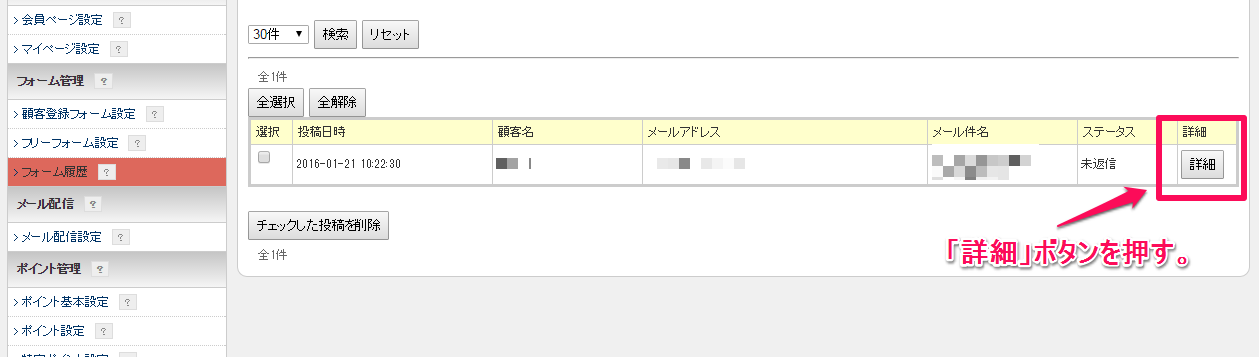
図.受信メール履歴の詳細ボタンをクリックする
左寄せで表示されているのが「お問い合わせ内容」で、右寄せで表示されているのが「返信内容」です。
受信メールのステータス変更を行うことができます。
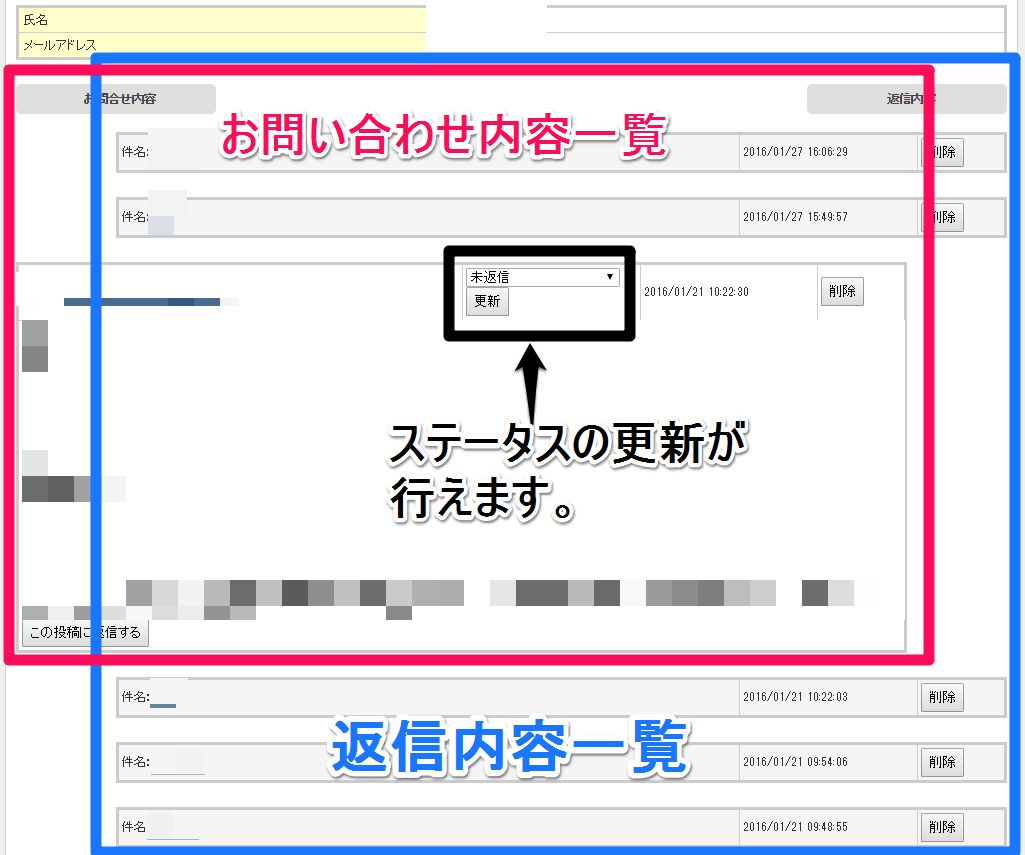
図.受信メール詳細画面
1.2.2.2.返信
「この投稿に返信する」ボタンを押すと、返信を行うことができます。
件名と本文を入力後「送信内容の確認」ボタンを押し内容を確認し「送信」ボタンを押して送信完了です。
「ステータス更新」は任意です。
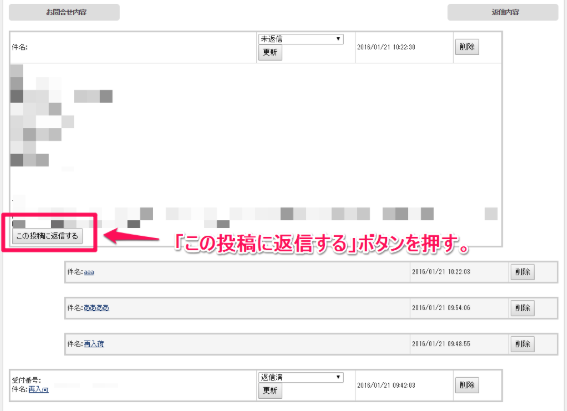
図.この投稿に返信するボタンをクリックする
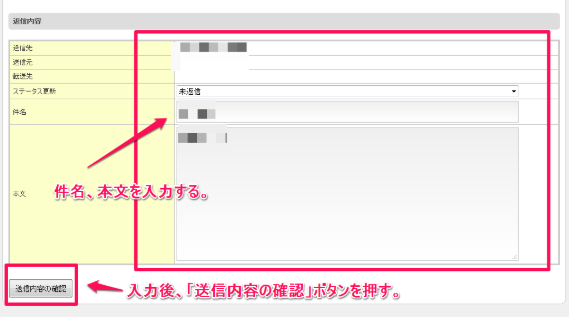
図.件名と本文を入力し、送信内容の確認ボタンをクリックする

図.内容確認後、送信ボタンをクリックする
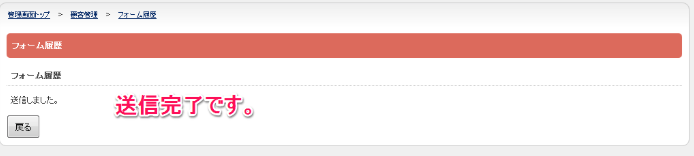
図.送信完了