
受注管理_レンタル状況一覧
受注管理 > レンタル状況一覧
1.概要
本画面では、レンタル商品・個体ごとにレンタル予約状況の確認を行います。
2.レンタル状況の検索
ここでは、表示するレンタル商品・個体を絞り込むための検索エリアについて解説します。
2.1.概要
検索エリアでは、表示するレンタル商品・個体を絞り込むための検索条件を指定します。
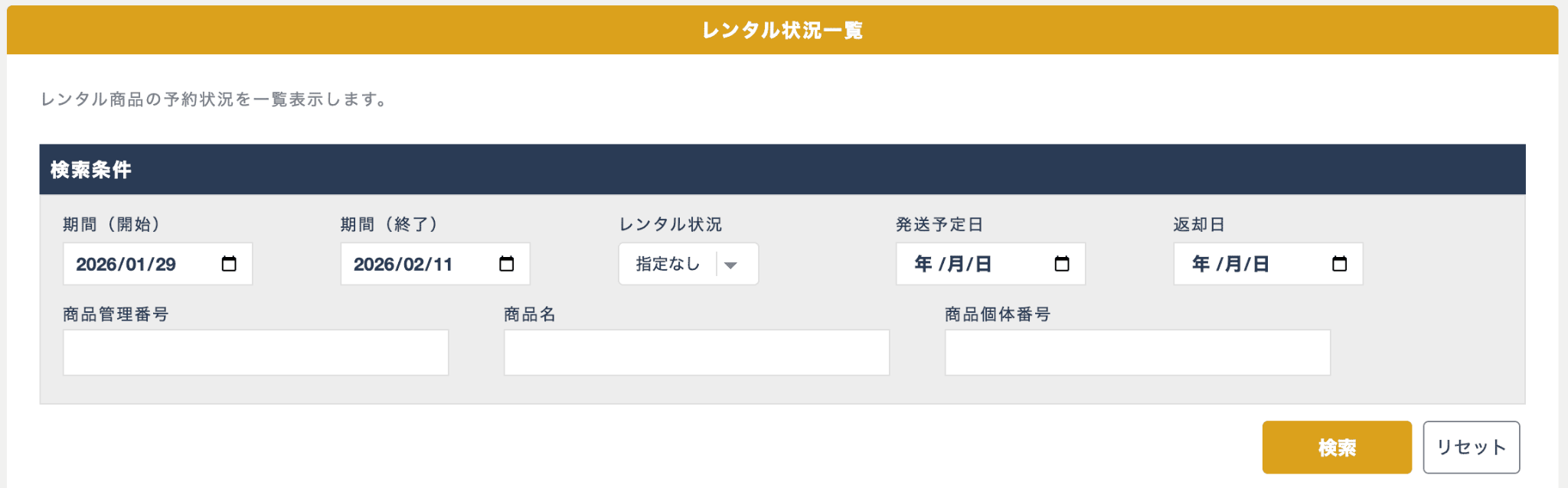
図.検索条件エリア
2.2.項目概要
検索エリアで取り扱う項目の定義は、次の表の通りです。
表.検索エリアの項目定義
項目 | 説明 |
期間(開始) | スケジュール期間(開始日)で検索する。指定必須。 |
期間(終了) | スケジュール期間(終了日)で検索する。指定必須。 |
レンタル状況 | 「指定なし」「予約中」「不可」から選択。 「予約中」を選択した場合、検索期間内にレンタル注文が存在する商品・個体のみ一覧に表示する。 「不可」を選択した場合、検索期間内にレンタル不可日(※)が設定されている商品・個体のみ一覧に表示する。 ※ここでのレンタル不可日は 商品・個体 に登録されている不可日です。レンタル不可日の設定方法は下記のマニュアルをご参照ください。 |
発送予定日 | レンタル注文の「発送日」で検索する。 指定日付を発送日に設定しているレンタル注文が存在すれば、対象の商品・個体のみ一覧に表示する。 |
返却日 | レンタル注文の「返却日」で検索する。 指定日付を返却日に設定しているレンタル注文が存在すれば、対象の商品・個体のみ一覧に表示する。 |
商品管理番号 | 商品管理番号で検索する。指定したキーワードを含む商品のみ一覧に表示。 |
商品名 | 商品名で検索する。指定したキーワードを含む商品のみ一覧に表示。 |
商品個体番号 | 個体番号で検索する。指定したキーワードを含む個体のみ一覧に表示。 |
「検索」ボタン | 指定した検索条件で検索する。 |
「リセット」 | 指定した検索条件をリセットする。 |
3.検索結果の表示
ここでは、レンタル状況の検索結果の表示について解説します。
3.1.概要
検索結果には、検索条件で絞り込んだ条件に一致する商品・個体のレンタル状況が一覧表示されます。個体管理機能を利用している商品の場合は、個体ごとのレンタル状況を表示します。個体管理を利用していない商品の場合、商品の予約件数を表示します。
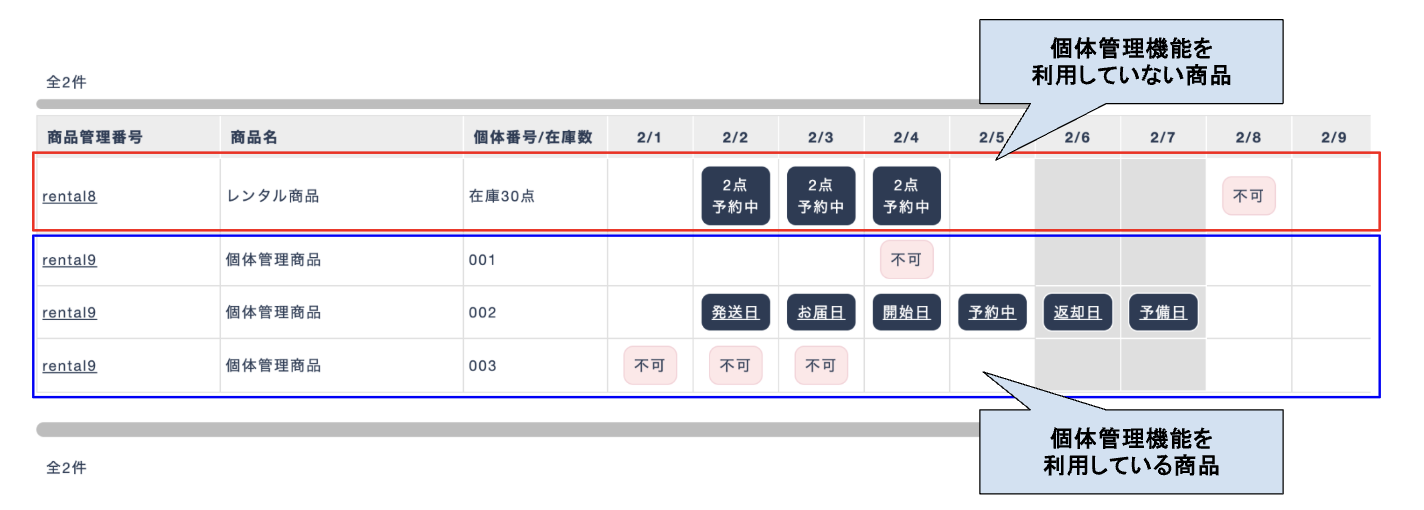
図.レンタル状況の検索結果
3.2.項目概要
レンタル状況の検索結果で取り扱う項目の定義は、次の表の通りです。
表.レンタル状況の検索結果の項目定義
項目 | 説明 |
商品管理番号 | レンタル商品の商品管理番号。リンクから該当商品の「登録商品編集画面」へ遷移可能。 |
商品名 | レンタル商品の商品名。 |
個体番号/在庫数 | 個体管理機能を利用中の商品の場合は、登録済みの個体番号を表示する。 個体管理機能を利用していない商品の場合は、商品の在庫数を表示する。 |
日付 | 検索条件で指定した期間にて、各日付のレンタル状況を表示。 個体管理機能を利用中の商品の場合は、個体ごとに各日付のレンタル状況を表示する。 表示されるラベルは以下の通り。 「発送日」:レンタル注文に発送日が設定されている場合に表示 「お届日」:レンタル注文にお届け日が設定されている場合に表示 「開始日」:レンタル注文の開始日 「返却日」:レンタル注文に返却日が設定されている場合に表示 「予約中」:レンタル注文に含まれる日程のうち「発送日」〜「返却日」に該当しない日程 ※「発送日」〜「予約中」のラベルをクリックすると該当注文の詳細画面へ遷移します。 「予備日」:レンタル商品に予備日が登録されている場合に表示 「不可」 :商品・個体にレンタル不可日が登録されている場合に表示 個体管理機能を利用していない商品の場合は、商品ごとに各日付の予約商品点数を表示する。 表示されるラベルは以下の通り。 「〜点予約中」:予約中の商品点数を表示 「不可」 :商品にレンタル不可日が登録されている場合に表示 |
3.3.補足
レンタル個体管理を利用している商品に対して、個体が割り当てられていないレンタル注文が存在する場合は、個体番号欄に「-」を表示し、未割り当てのスケジュールを一行にまとめて表示します。該当注文が存在する場合は受注詳細画面より個体の割り当てを行ってください。なお、検索条件から絞り込みを行い、条件に一致する個体が1点以上存在する場合は、対象の個体に加え個体未割り当てのスケジュール行も表示されます。
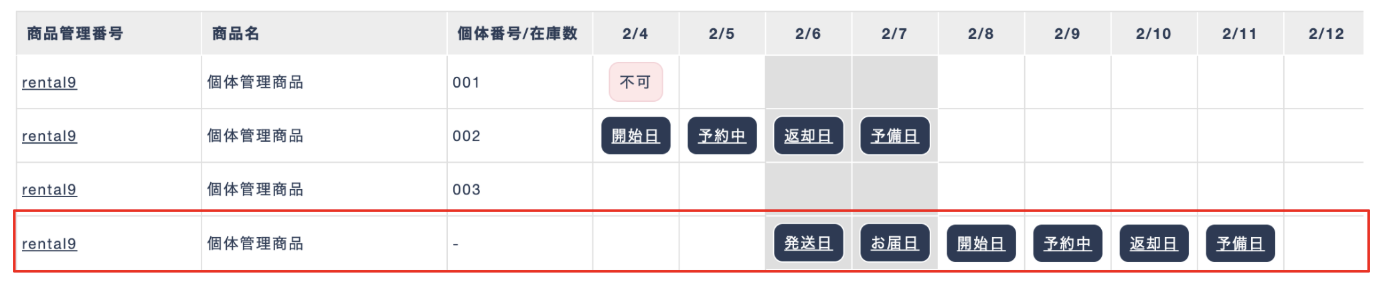
図.個体未割り当てのレンタル注文が存在する場合
4.関連記事
・レンタル商品に個体を登録する。レンタル商品の不可日を設定する。
・レンタル注文に手動で個体を割り当てる。
・個体未設定のレンタル注文に自動で個体の割り当てを行う。