
ネクストエンジン連携
システム管理 >外部連携アプリケーション設定
1. 概要
「ネクストエンジン連携」は、aishipで構築したネットショップとネクストエンジンをつなぐ外部連携アプリケーションです。商品登録、受注処理、在庫更新、出荷後の情報反映に対応します。
※外部連携アプリケーション>ネクストエンジン連携のご利用にあたっては、ネクストエンジンストアより「aiship自動連携」アプリのお申し込みが必要となります。
ここでは新方式の連携を利用するための初期設定と、日々の操作方法を説明します。3つの自動連携と3つの手動連携を、ショップの運用に合わせて利用できます。
区分 | 機能 | 連携の内容 |
自動 | 注文時の在庫引当 | aishipで注文が確定するとネクストエンジンへ連携し、注文分の在庫を確保します。 |
自動 | 指定時刻の受注データ連携 | 毎日、指定した時刻に、対象の管理ステータスの受注をネクストエンジンの受注伝票として取り込みます。 |
自動 | 商品在庫の反映 | ネクストエンジンで更新された在庫数を、aishipの商品在庫へ反映します。 |
手動 | 商品マスタの登録 | aishipのエクスポート画面の変換機能から、商品情報をネクストエンジンへ登録します。 |
手動 | 受注データの連携 | 自動連携の時刻を待たず、エクスポート画面の変換機能から受注伝票を取り込みます。 |
手動 | 送り状番号と配送会社の反映 | ネクストエンジンの受注伝票一覧から取得したCSVを拡張管理画面へ取り込み、aishipの受注へ反映します。 |
受注データの自動連携は、複数配送、ギフトオプション(温度帯・出荷場所・のし)、eギフト、定期申し込みの確定受注、レンタル受注に対応しています。eギフトは、受け取り情報の入力が完了した受注のみ自動連携されます。
2. 利用前の確認
2.1. 利用に必要な準備
・ネクストエンジンを利用できる契約と、ログインできるアカウントをご用意ください。
・aishipで「システム管理>外部連携アプリケーション>ネクストエンジン連携」アプリを利用できる状態であることをご確認ください。必要な画面やアプリが表示されない場合は、サポート窓口へお問い合わせください。
・ネクストエンジンの店舗設定で、連携する店舗の「受注情報取込み用メールアドレス」を確認してください。APIメールテンプレートのToに使用します。
2.2. 従来方式との併用について
※本アプリと従来方式の受注メール連携は併用できません。併用すると、ネクストエンジンに受注が二重登録されます。利用開始前に、従来方式の受注連携を「連携しない」にし、受注情報取込み用メールアドレスを空欄にして保存してください。
2.3. 初期設定の流れ
1. APIメールテンプレートを登録します。
2. 従来方式の受注連携を停止し、共通の在庫更新用URLを設定します。
3. 外部連携アプリケーション設定から「ネクストエンジン連携」を登録します。
4. 商品マスタ連携用と受注伝票連携用のオーナー形式を登録します。
5. 販売者情報を登録します。eギフト受注を連携する場合は必須です。
6. 認証設定からネクストエンジンの認証を行います。
7. 連携対象の商品と設定内容を確認し、運用を開始します。
3. 初期設定
ここでは、ネクストエンジン連携の初期設定方法を説明します。
3.1. APIメールテンプレートを登録する
1. 「システム管理 > APIメールテンプレート設定」を開き、「新規作成」をクリックします。
2. 次の内容を入力し、「保存」をクリックします。
項目 | 設定内容 |
テンプレートコード | 入力例:to_next_engine_mail (※任意のコードで登録できます) |
テンプレート名称 | 入力例:【ネクストエンジン連携】受注取り込み用メールテンプレート (※任意の名称) |
差出人名 | 入力例:aiship (※任意の名称) |
From | ショップで使用する送信元メールアドレスを設定します。 |
To | ネクストエンジン管理画面の「設定 > 基本 > 店舗」に表示される「受注情報取込み用メールアドレス」を設定します。 |
CC と BCC | 任意です。設定しない場合は空欄にします。 |
件名 | 入力例:to_next_engine_mail (※任意の件名) |
本文 | 「3.1.1. 本文」をコピーして設定します。 |
本文(モバイル用) | 設定しません。空欄のままにします。 |
3.1.1. 本文
注文コード:{{ 注文コード }} 注文日時:{{ 注文日時 }} ■注文者の情報 氏名:{{ 氏名 }} 氏名(フリガナ):{{ 氏名フリガナ }} 郵便番号:{{ 郵便番号 }} 住所:{{ 住所 }} 電話番号:{{ 電話番号 }} Eメールアドレス:{{ メールアドレス }} ■支払方法 支払方法:{{ 支払い方法 }} ■注文内容 ———————————————————— {{ 商品情報 }} 商品合計:¥{{ 商品合計 }} 税金:¥0 送料:¥{{ 送料 }} 手数料:¥{{ 手数料 }} その他費用:¥{{ その他費用 }} {{ ポイント利用 }} ———————————————————— 合計金額(税込):¥{{ 合計金額 }} ———————————————————— ■届け先の情報 [送付先1] 送付先1氏名:{{ 送付先1氏名 }} 送付先1氏名(フリガナ):{{ 送付先1氏名(フリガナ) }} 送付先1郵便番号:{{ 送付先1郵便番号 }} 送付先1住所:{{ 送付先1住所 }} 送付先1電話番号:{{ 送付先1電話番号 }} 送付先1のし・ギフト包装:{{ 送付先1のし・ギフト包装 }} 送付先1お届け方法:{{ 送付先1お届け方法 }} 送付先1お届け希望日:{{ 送付先1お届け希望日 }} 送付先1お届け希望時間:{{ 送付先1お届け希望時間 }} ■通信欄 {{ 備考 }} {{ クーポン }} {{ 購入オプション }} |
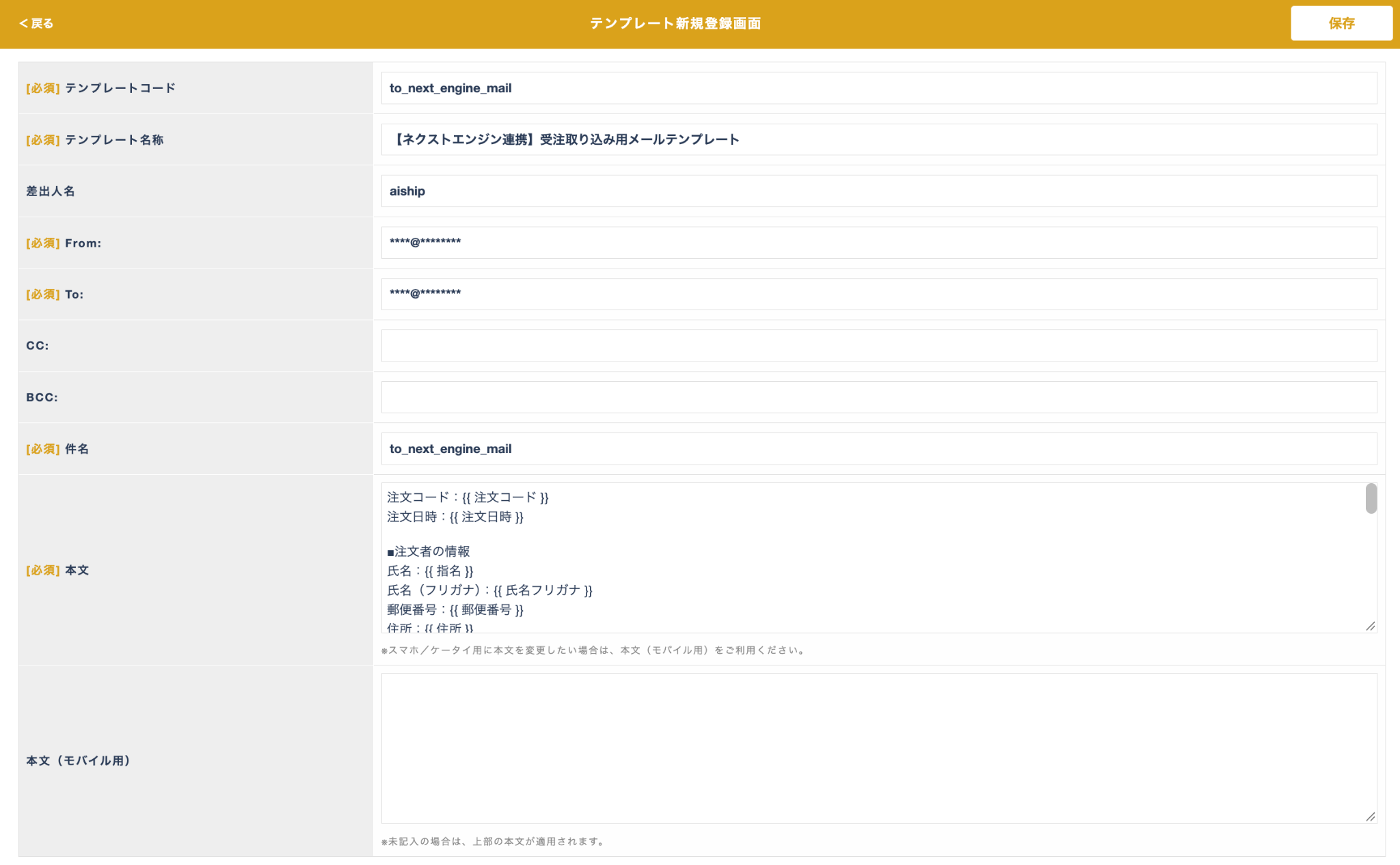
図.APIメールテンプレート設定
3.2. 従来方式の受注連携を停止する
1. 「システム管理 > ネクストエンジン」を開きます。
2. 「従来方式の設定」で、次の状態に変更して「保存」をクリックします。
項目 | 設定内容 |
従来方式の受注連携 | 連携しない |
受注情報取込み用メールアドレス | 空欄 |
APIメールテンプレートのToには受注情報取込み用メールアドレスを設定しますが、この画面の従来方式のメールアドレス欄は空欄にします。別の設定項目です。
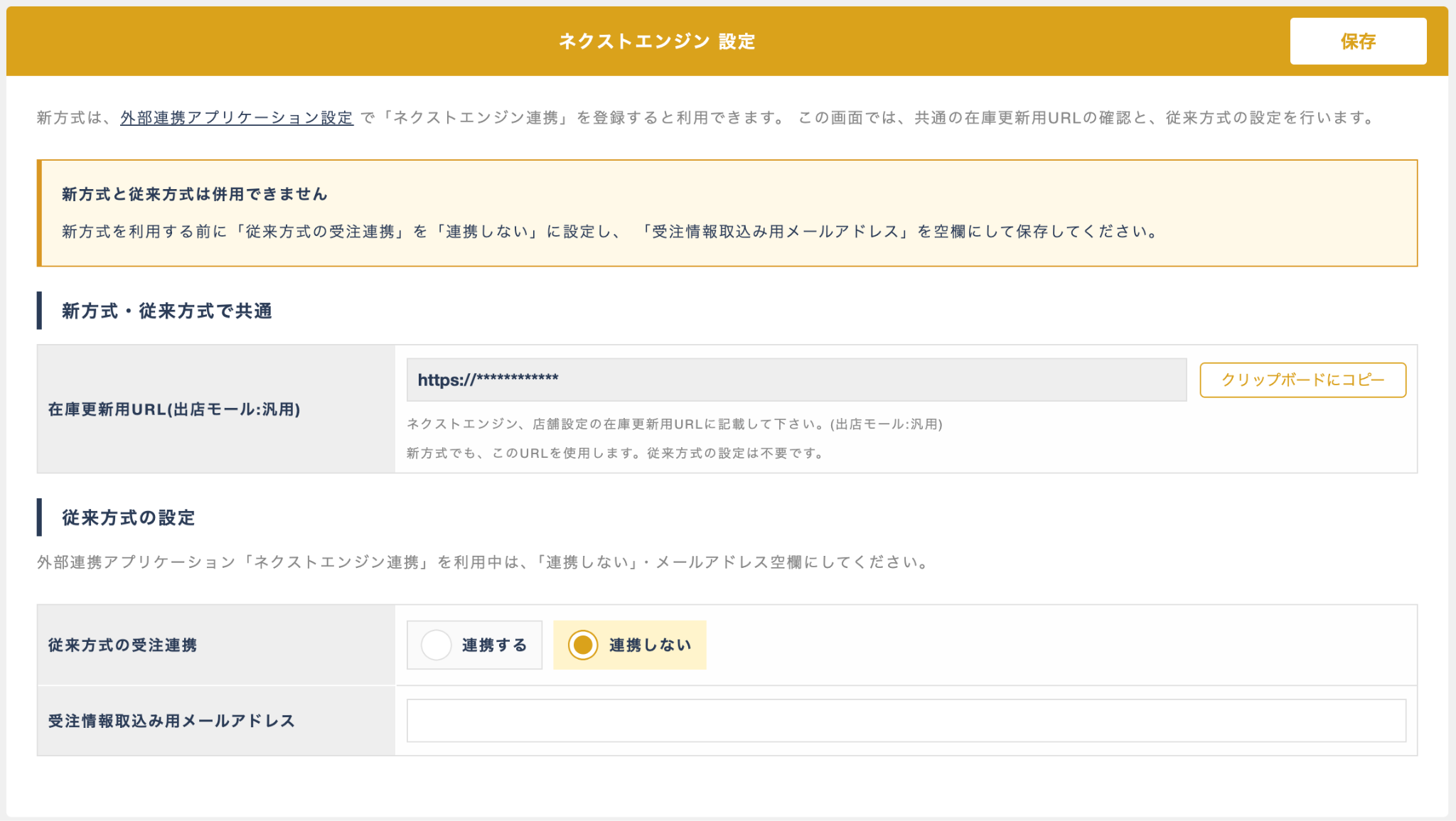
図.ネクストエンジン設定画面
3.3. 在庫更新用URLを設定する
1. 同じ画面の「新方式・従来方式で共通」にある「在庫更新用URL(出店モール:汎用)」をコピーします。
2. ネクストエンジンの店舗設定で、出店モールを「汎用」にし、在庫更新用URLへコピーしたURLを登録します。
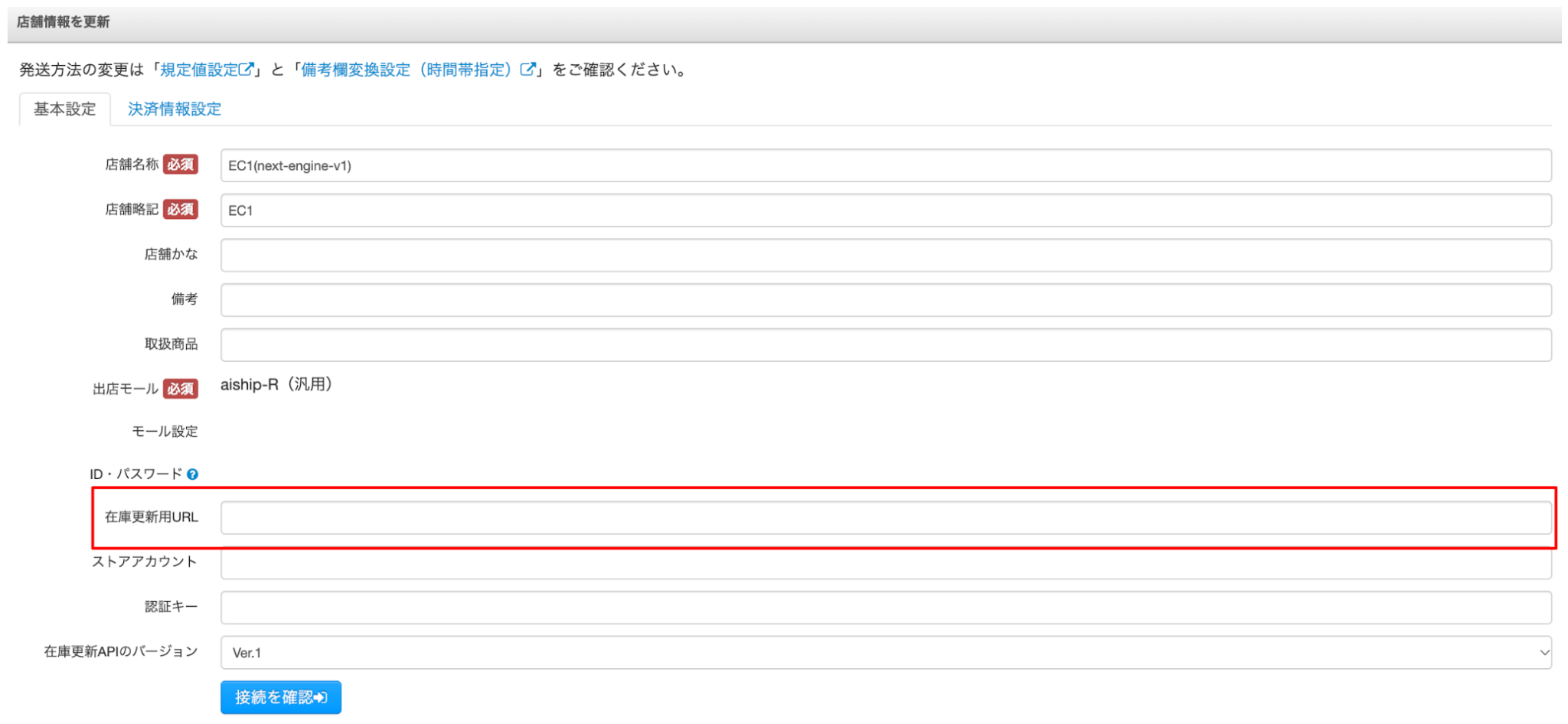
図.ネクストエンジン側の店舗情報>在庫更新用URLの例
3.4. 外部連携アプリケーションを登録する
1. 「システム管理 > 外部連携アプリケーション設定」を開き、「新規登録」をクリックします。
2. 一覧から「ネクストエンジン連携」を選択します。
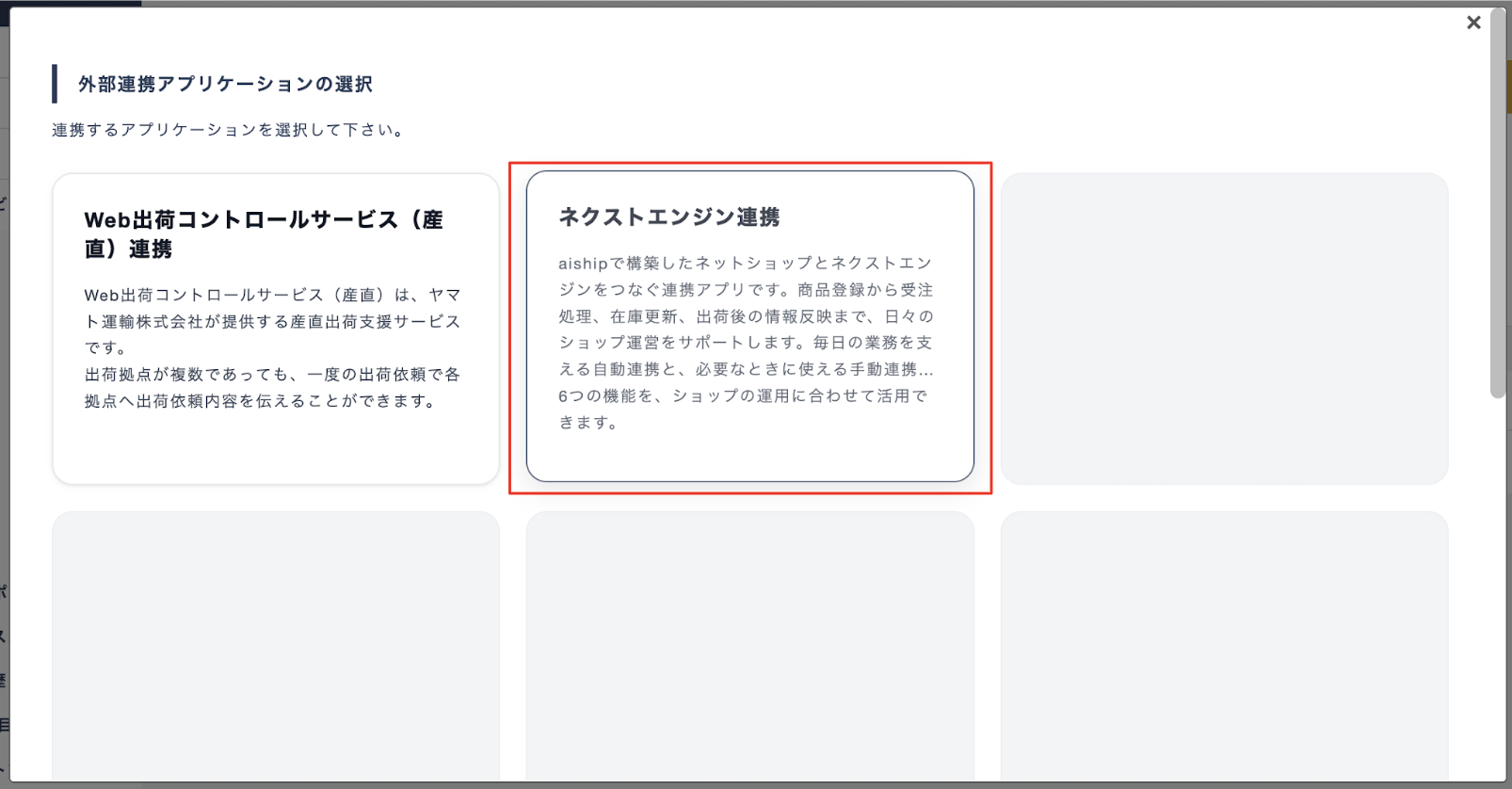
3. 表示される説明に従って、連携に必要な項目を入力します。受注の自動連携について、次の内容を運用に合わせて指定します。
項目 | 設定内容 |
ネクストエンジンで設定した店舗名称 | aishipと連携するネクストエンジンの管理画面>設定>基本>店舗に設定されている店舗名称を登録します。 例:「図.ネクストエンジン側の店舗情報>店舗名称の例」 |
受注取り込み用メールテンプレートコード | 「3.1. APIメールテンプレートを登録する」で登録したAPIメールテンプレートのコードを登録します。 |
受注を連携する時刻 | 毎日、受注データを連携する時刻を指定します。 |
連携対象とする管理ステータス名 | 自動連携の対象とするaishipの受注の管理ステータスを指定します。 |
受注連携後に変更する管理ステータス名 | 自動連携が完了した際に変更するaishipの受注の管理ステータスを指定します。 |
配送会社のマッピング | ネクストエンジンの発送方法と対になるaiship上の配送会社名を指定します。 問い合わせ番号をネクストエンジンからaishipに反映する際の変換に使用されます。 利用しているネクストエンジン上の全ての発送方法をマッピングしてください。 |
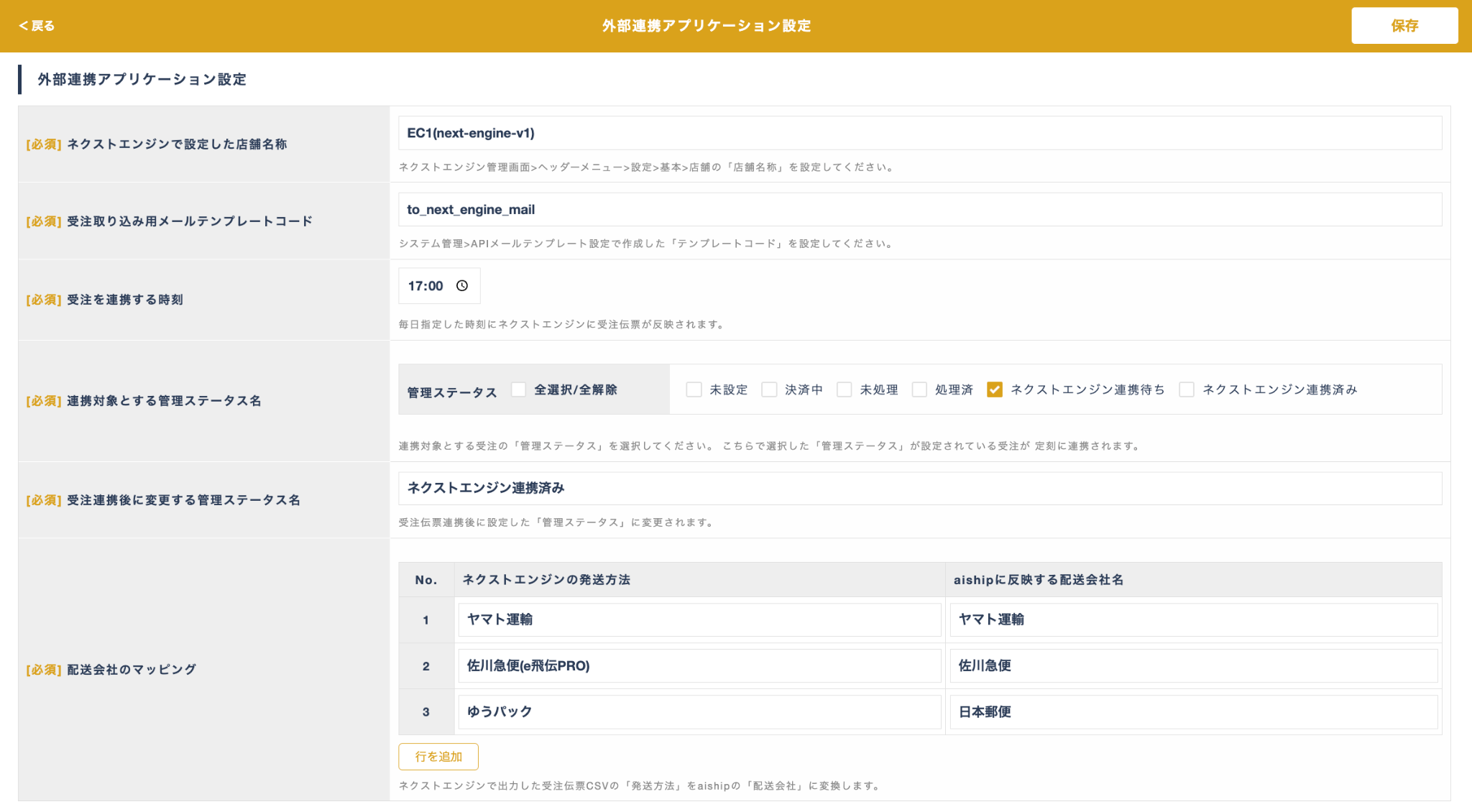
図.外部連携アプリケーション>ネクストエンジン連携の設定画面
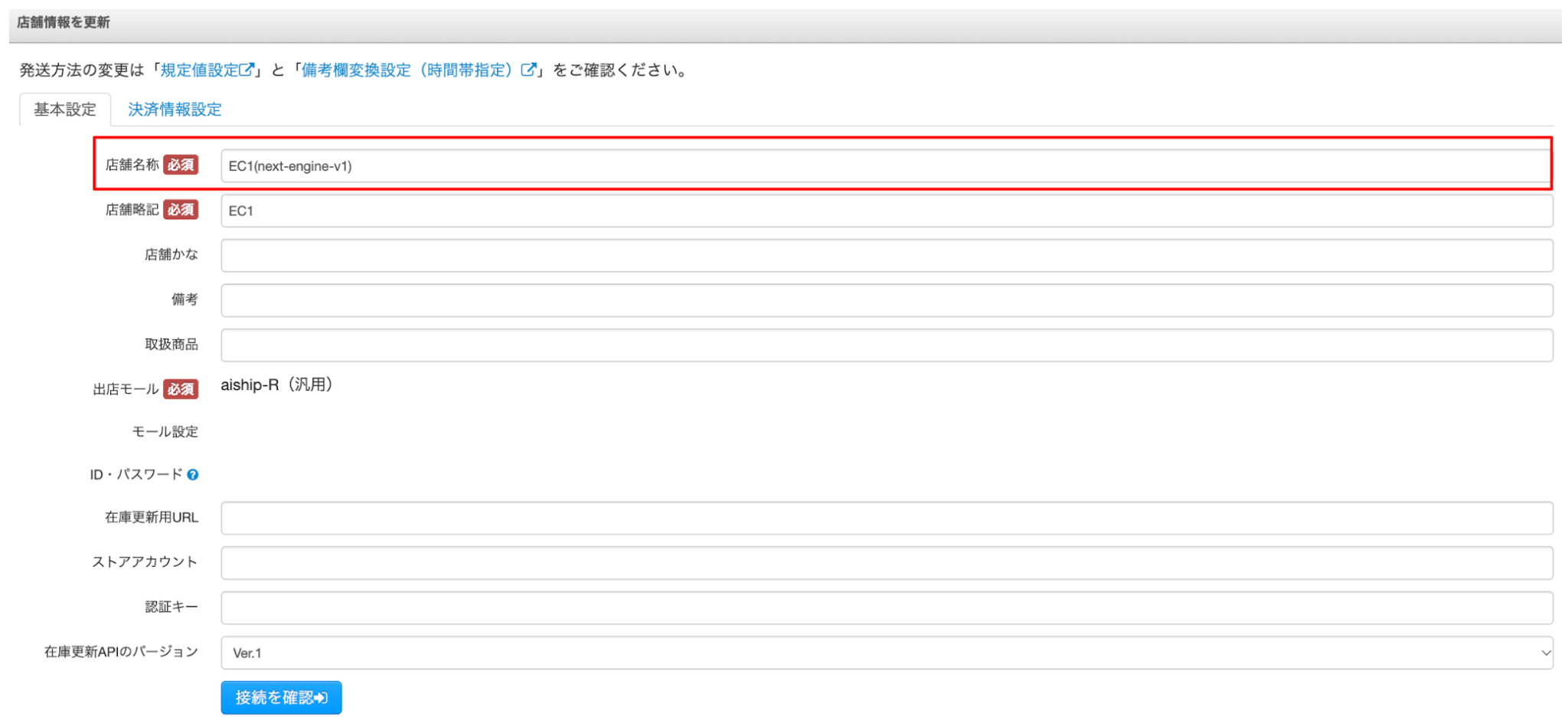
図.ネクストエンジン側の店舗情報>店舗名称の例
4. 入力内容を確認し、「保存」をクリックします。
3.5. 連携用のオーナー形式を登録する
手動連携で使用する商品マスタ用と受注伝票用の2つのデータ形式を登録します。
1. 「システム管理 > 各データのエクスポート」を開き、以下の組み合わせを選択します。
項目 | 商品マスタ連携用 |
登録する名称 | 【ネクストエンジン連携】商品マスタ連携 |
エクスポートデータ形式 | 本システム形式 |
エクスポートする情報 | 商品データ |
エクスポートする項目選択 | 初期値 |
項目 | 受注伝票連携用 |
登録する名称 | 【ネクストエンジン連携】受注伝票連携 |
エクスポートデータ形式 | 他社形式 |
エクスポートする情報 | ネクストエンジン形式(新方式) |
エクスポートする項目選択 | 初期値 |
2. 「エクスポートする項目選択」の「項目選択」を開きます。選択されている項目は初期値のままにします。
3. 「データ形式として保存」にチェックを入れ、「名称」に上表の名称を入力して「選択を反映する」をクリックします。
4. 商品マスタ用と受注伝票用の両方について登録します。登録後は「エクスポートデータ形式」で「オーナー形式」を選ぶと、作成した形式を選択できます。
3.6. 販売者情報の登録
eギフトの受注データでは、注文者情報の欄に販売者情報を使用します。eギフトを連携する場合は、メールアドレスを含めて次の情報を登録してください。
1. 「システム管理 > 販売者情報」を開きます。
2. 販売業者、カナ名、郵便番号、都道府県、郡市区、それ以降の住所、電話番号、メールアドレスを入力し、「保存」をクリックします。
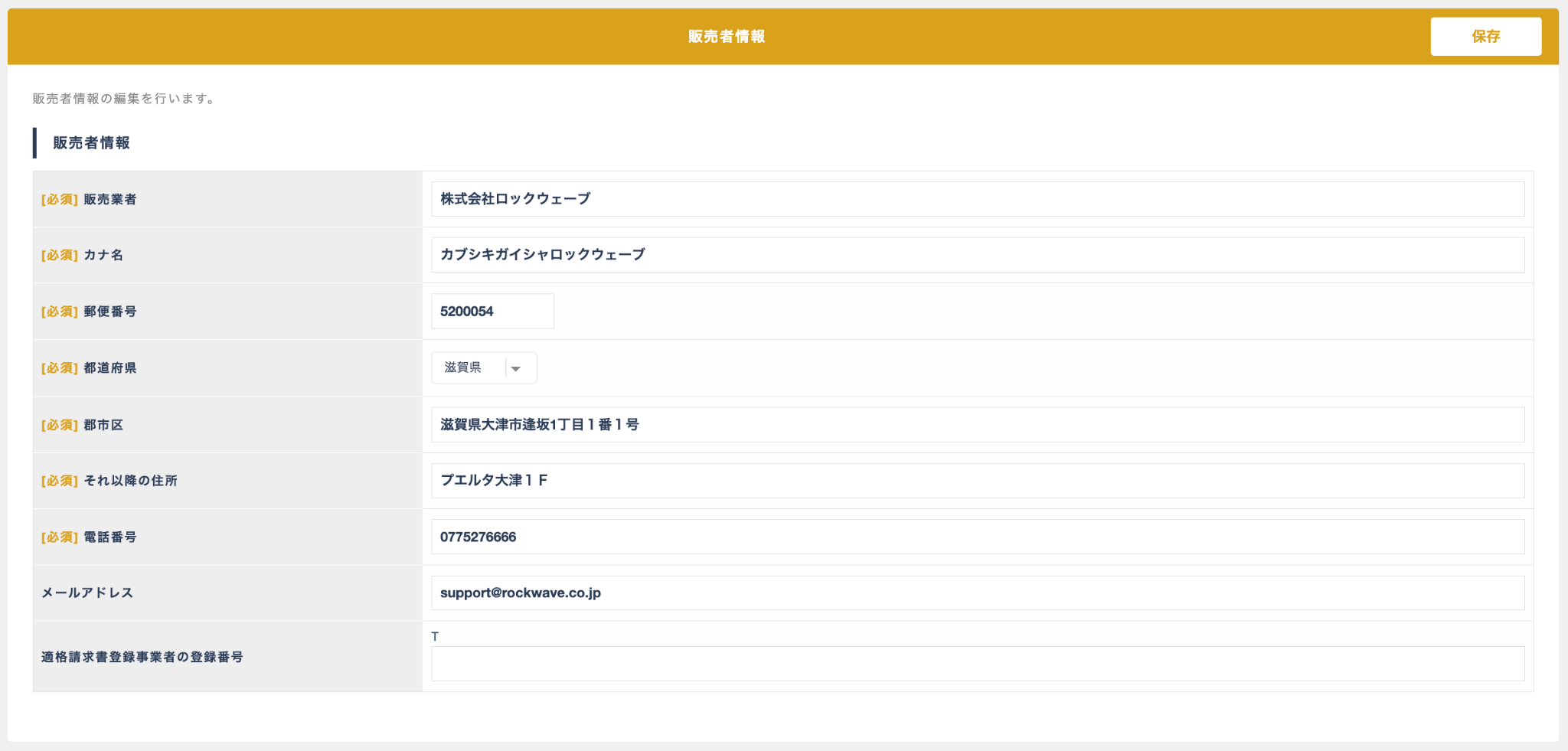
図.販売者情報設定画面
3.7. ネクストエンジンの認証を行う
1. 「システム管理 > 認証設定」を開きます。
2. 「【ネクストエンジン連携】認可設定」の「認証」をクリックします。
3. ネクストエンジンのログイン画面が表示された場合は、連携するアカウントで「ログイン」してください。
4. aishipへ戻った後、保存しましたのメッセージが表示されます。
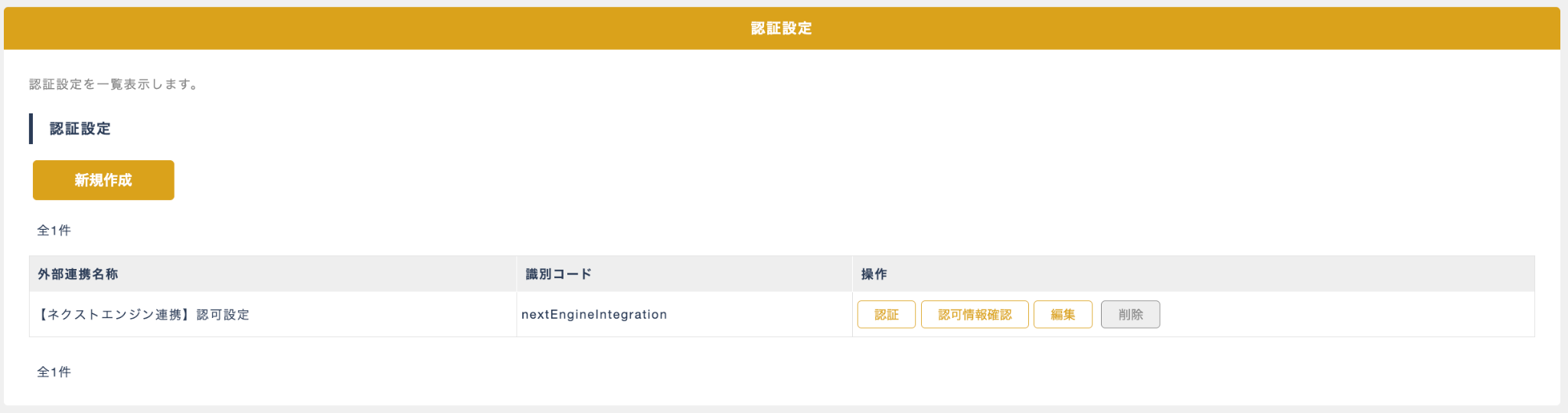
図.システム管理>認証設定画面
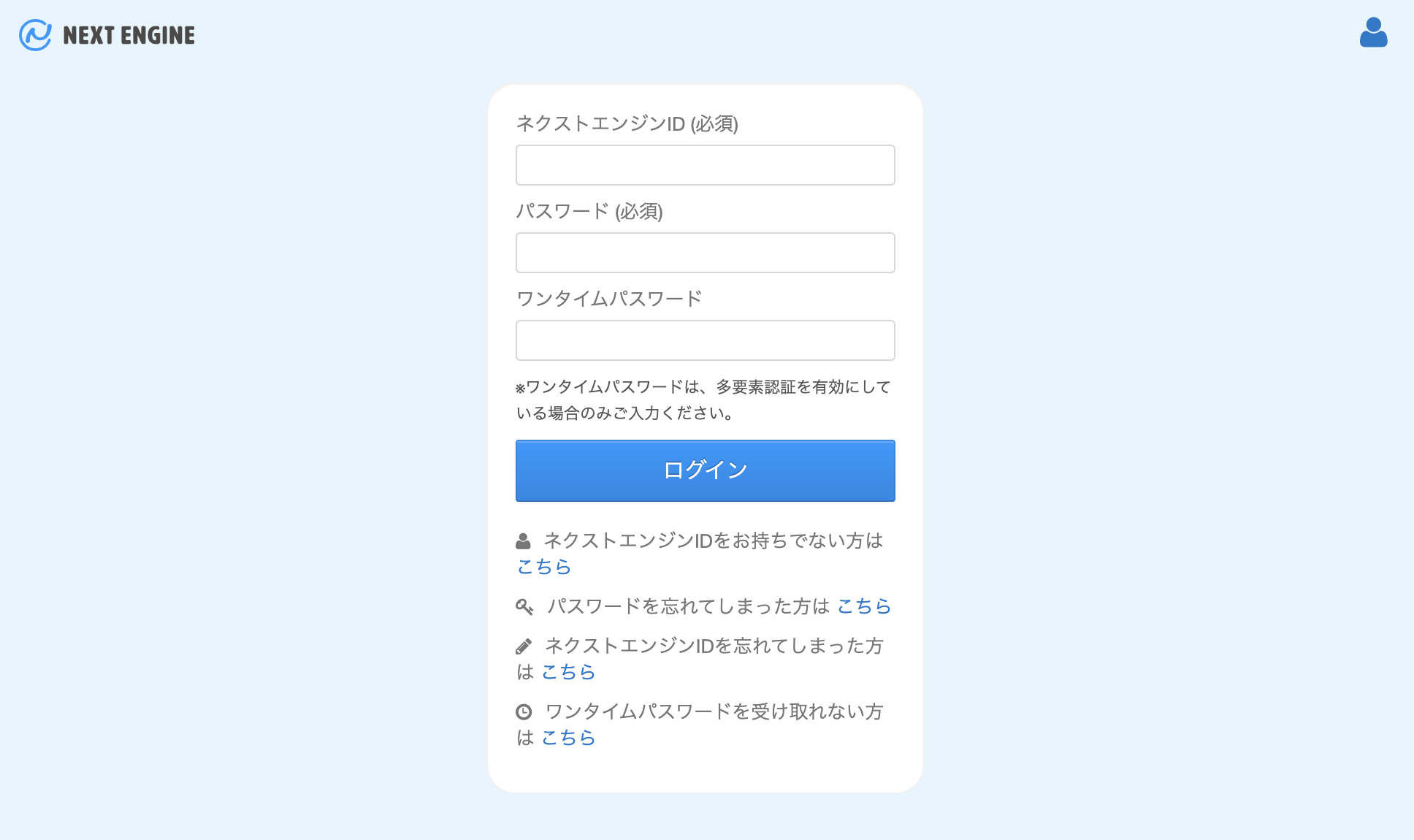
図.ネクストエンジンログイン画面
4. 自動連携の動作
ここでは3つの自動連携機能について説明します。
4.1. 注文確定時に在庫を確保する
aishipのショップで注文が確定すると、ネクストエンジンへ自動で連携し、注文分の在庫を確保(引当)します。
注文時の在庫引当と、以下の受注データの取り込みは別の処理です。受注データは指定した時刻に連携されます。
4.2. 毎日指定時刻に受注データを連携する
毎日、設定した時刻に、対象の管理ステータスの受注データをネクストエンジンの受注伝票として取り込みます。日々の運用では、連携対象の受注が指定した管理ステータスになっていることを確認してください。
対応する受注 | 内容 |
複数配送 | 複数の梱包がある受注に対応します。 |
ギフトオプション | 温度帯・出荷場所・のしに対応します。 |
eギフト | 受け取り情報の入力が完了した受注が自動連携の対象となります。販売者情報の登録が必要です。 |
定期申し込み | 定期申し込みから確定した受注に対応します。 |
レンタル | レンタル受注に対応します。 |
指定時刻を待たずに連携する場合は、「5. 手動連携の操作」の受注データ連携を利用します。
4.3. 更新された在庫数をショップに反映する
ネクストエンジンで更新された商品在庫数を、aishipの商品在庫へ自動で反映します。商品コードの対応付けと、在庫更新用URLの設定をあらかじめ行ってください。
5. 手動連携の操作
3つの手動連携について説明します。
拡張管理>【ネクストエンジン連携】ランチャー より各種関連ページに遷移することが可能です。
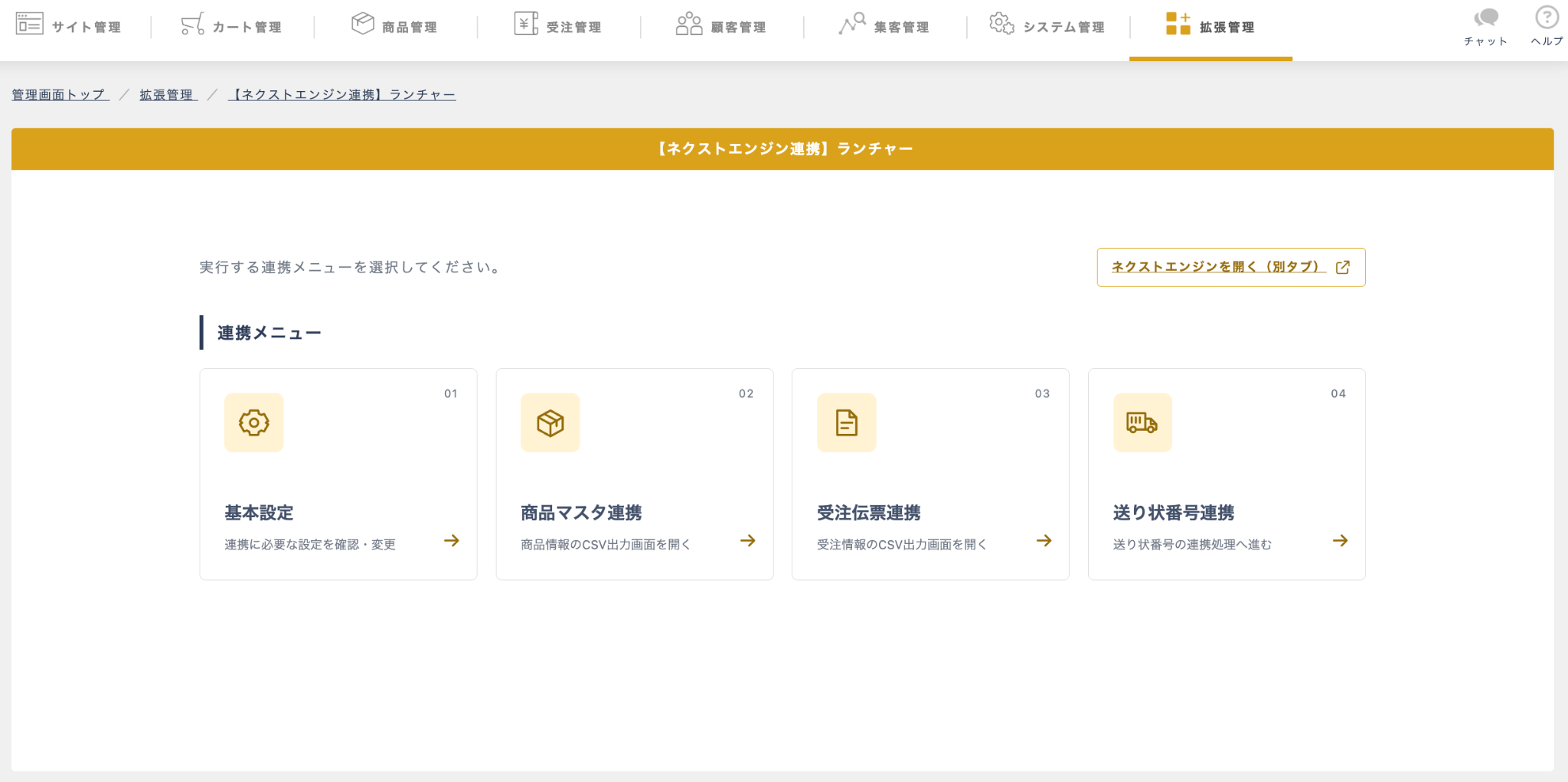
図.ネクストエンジン連携ランチャー画面
5.1. 商品マスタを登録/更新する
aishipの商品情報を、エクスポート画面の変換機能からネクストエンジンの商品マスタとして登録します。
1. 「システム管理 > 各データのエクスポート」を開き、次のように選択します。
項目 | 選択内容 |
ファイル変換の有無 | 変換する |
エクスポートデータ形式 | オーナー形式 |
エクスポートする情報 | 【ネクストエンジン連携】商品マスタ連携 (※)「3.5. 連携用のオーナー形式を登録する」にて登録した「オーナー形式」 |
エクスポートする項目選択 | 「項目選択」ボタンを押して展開するモーダル画面でそのまま「項目を選択する」ボタンを押す |
ファイル変換するワークフローの指定 | 【ネクストエンジン連携】商品マスタの新規登録・既存商品更新 |
2. 連携する商品の条件を指定します。
3. 内容を確認して「エクスポート」をクリックします。
4. 「ファイル変換履歴」で処理状況を確認します。
5. ネクストエンジン側で、対象の商品マスタが登録されたことを確認します。
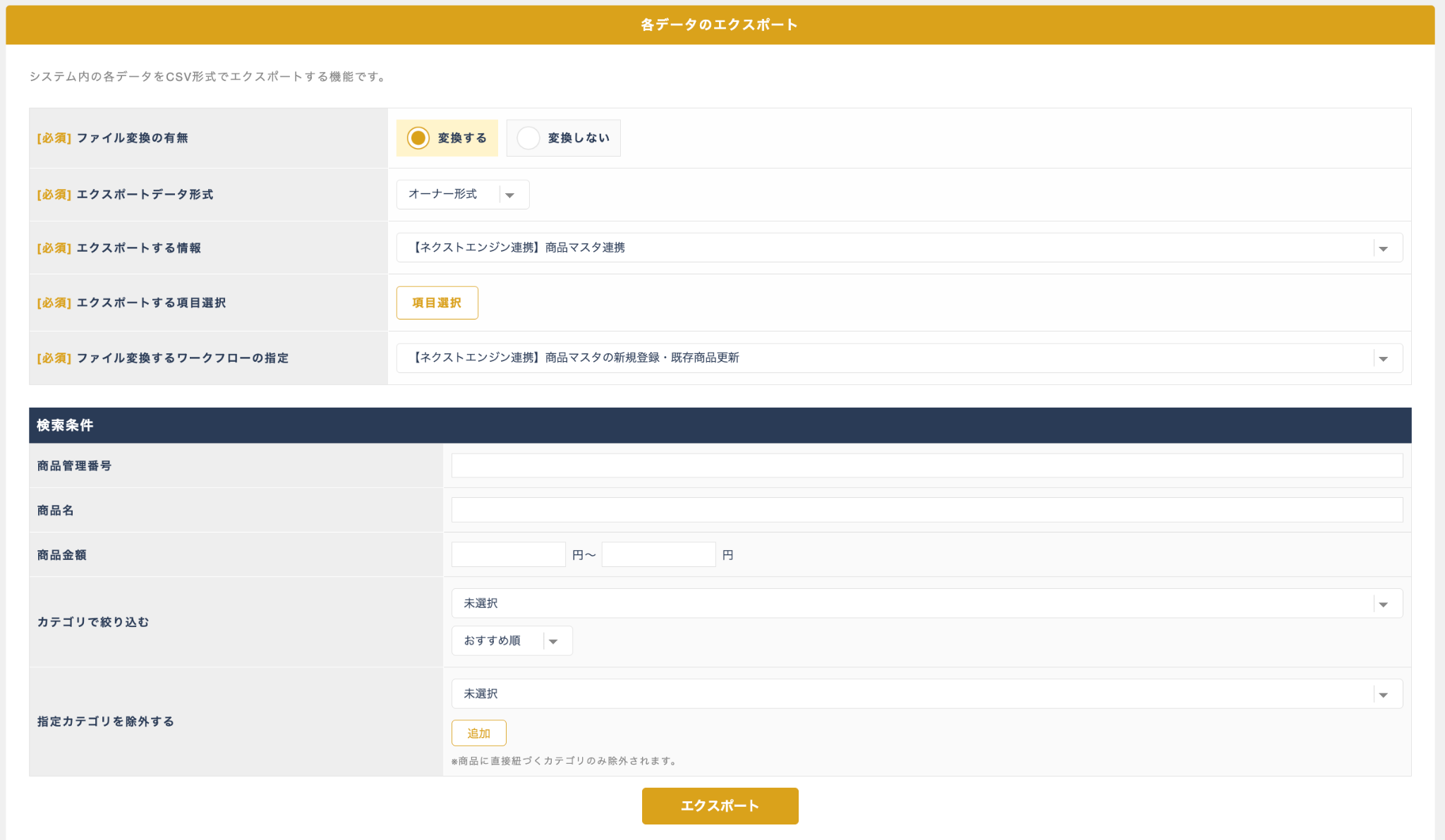
図.各データのエクスポートから変換するにて商品マスタをネクストエンジンへ連携する
5.1.1. 商品マスタの連携項目
商品コードが一致する商品は更新し、未登録の商品は新規登録します。
以下の「通常商品」は、在庫タイプが「バリエーション在庫」以外の商品を指します。
ネクストエンジンの項目 | aishipから連携する内容 |
商品コード | 通常商品:商品管理番号。 バリエーション商品:商品管理番号と選択肢番号を連結(下記参照)。 |
商品名 | 商品データCSVの商品名。 バリエーション商品も親商品の商品名を使用。 |
売価 | 通常商品:商品データCSVの販売価格。 バリエーション商品:価格設定に応じた販売価格(下記参照)。 |
代表商品コード | バリエーション商品の親の商品管理番号。 通常商品では送信しません。 |
仕入先コード | 固定値「9999」。 |
原価 | 固定値「0」。 |
バリエーションの商品コードは「商品管理番号+バリエーション1の選択肢番号+バリエーション2の選択肢番号」を区切り文字なしで連結します。
例:item001+red+m → item001redm。バリエーション2がない場合は、バリエーション1の選択肢番号だけを連結します。
「バリエーション毎の販売価格を適用する」の場合は組み合わせごとの価格を連携します。
「商品毎の販売価格を適用する」の場合は商品データCSVの販売価格を連携します。
「取扱なし」の組み合わせは連携対象外です。
在庫数・JANコード・商品画像・商品説明・カテゴリ・税率など、上表にない項目は連携しません。
5.2. 受注データを手動で連携する
自動連携の時刻を待たずに、必要なタイミングで受注データをネクストエンジンの受注伝票として取り込みます。
1. 「システム管理 > 各データのエクスポート」を開き、次のように選択します。
項目 | 選択内容 |
ファイル変換の有無 | 変換する |
エクスポートデータ形式 | オーナー形式 |
エクスポートする情報 | 【ネクストエンジン連携】受注伝票連携 (※)「3.5. 連携用のオーナー形式を登録する」にて登録した「オーナー形式」 |
エクスポートする項目選択 | 「項目選択」ボタンを押して展開するモーダル画面でそのまま「項目を選択する」ボタンを押す |
ファイル変換するワークフローの指定 | 【ネクストエンジン連携】受注伝票連携(手動) |
2. 連携する受注の対象期間や条件を指定します。
3. 「エクスポート」をクリックします。
4. 「ファイル変換履歴」で処理状況を確認し、ネクストエンジン側で対象の受注伝票を確認します。
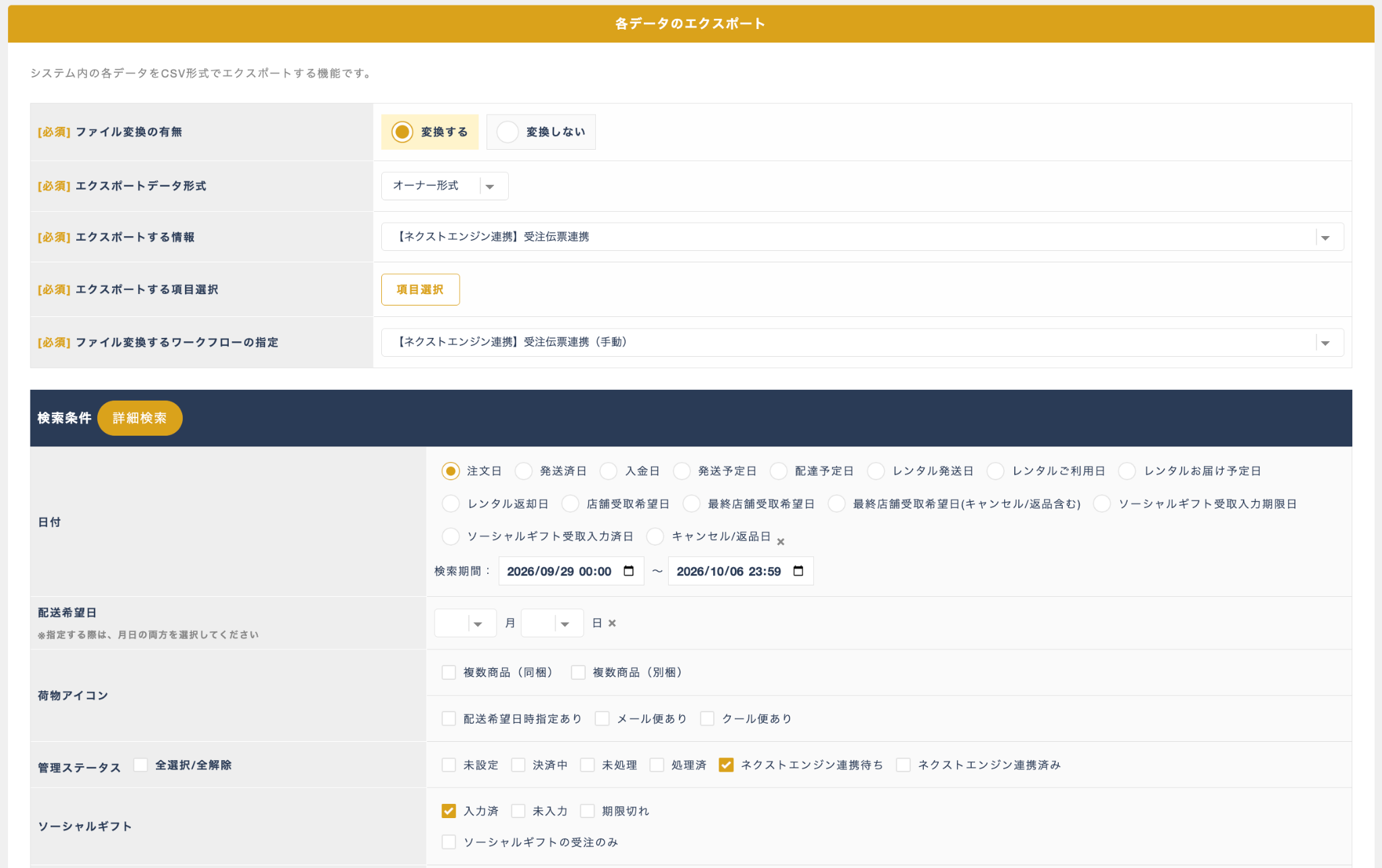
図.各データのエクスポートから変換するにて受注データをネクストエンジンへ連携する
5.3. 送り状番号と配送会社を反映する
ネクストエンジンの受注伝票一覧から取得したCSVを、aishipの拡張管理画面からそのまま取り込みます。送り状番号(問い合わせ番号)と配送会社を、aishipの受注へまとめて反映できます。CSVの加工は不要です。
1. ネクストエンジンの受注伝票一覧で対象を選び、CSVを取得します。
2. ネクストエンジンのメニューから、連携アプリの拡張管理画面を起動します。
3. 取得したCSVを選択し、拡張管理画面の案内に従って取り込みを実行します。
4. 処理結果を確認し、aishipの対象受注に送り状番号と配送会社が反映されたことを確認します。
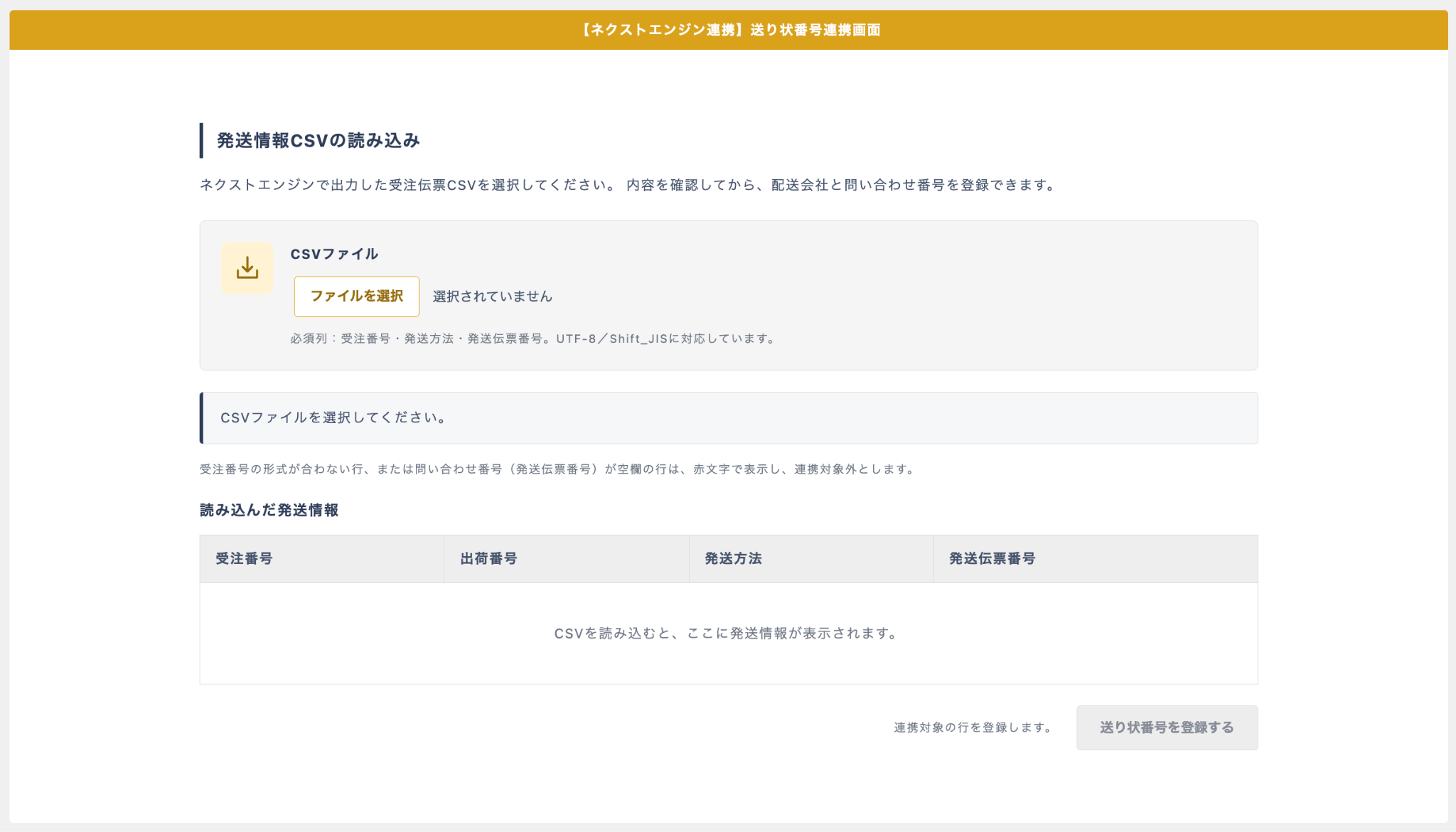
図.送り状番号連携画面