
システム管理_ネクストエンジン
システム管理 > ネクストエンジン
1. 概要
aishipはネクストエンジンとの在庫連携に対応しています。ご利用には、別途ネクストエンジンへのお申し込みと、aiship側・ネクストエンジン側での設定が必要です。
2. 管理画面側の設定
従来方式とは、注文時のメール連携による在庫引き当て及び、「ネクストエンジン形式(汎用)」のCSVフォーマットを利用した連携方式です。
新方式とは、外部連携アプリケーションの「ネクストエンジン連携」及び、ネクストエンジンストアの「aiship自動連携」アプリを利用した連携方式です。新方式でも、注文時のメール連携による在庫引き当てが発生しますが、指定時刻の自動受注データ連携、管理画面から商品マスタの登録・更新連携、ネクストエンジンからの送り状番号・配送会社の取り込みにも対応しています。
機能 | 連携方向 | 従来方式 | 新方式 |
注文時の在庫引き当て | aiship→ネクストエンジン | 自動 | 自動 |
受注データ連携 | aiship→ネクストエンジン | 手動 | 自動 |
在庫連携 | ネクストエンジン→aiship | 自動 | 自動 |
送り状番号連携 | ネクストエンジン→aiship | 未対応 | 手動 |
商品マスタ連携 | aiship→ネクストエンジン | 手動 | 手動 |
2.1. 従来方式
「システム管理 > ネクストエンジン」で、次の設定を行います。
1. 「ネクストエンジン 連携する/しない」で「連携する」を選択します。
2. 「受注情報取込み用メールアドレス」に、ネクストエンジンの受注情報取込み用メールアドレスを入力します。
3. 画面右上の「保存」をクリックします。
注文が確定すると、登録した受注情報取込み用メールアドレスへ受注情報を送信します。
在庫連携を行う際には「3. 共通の在庫連携設定」も行ってください。
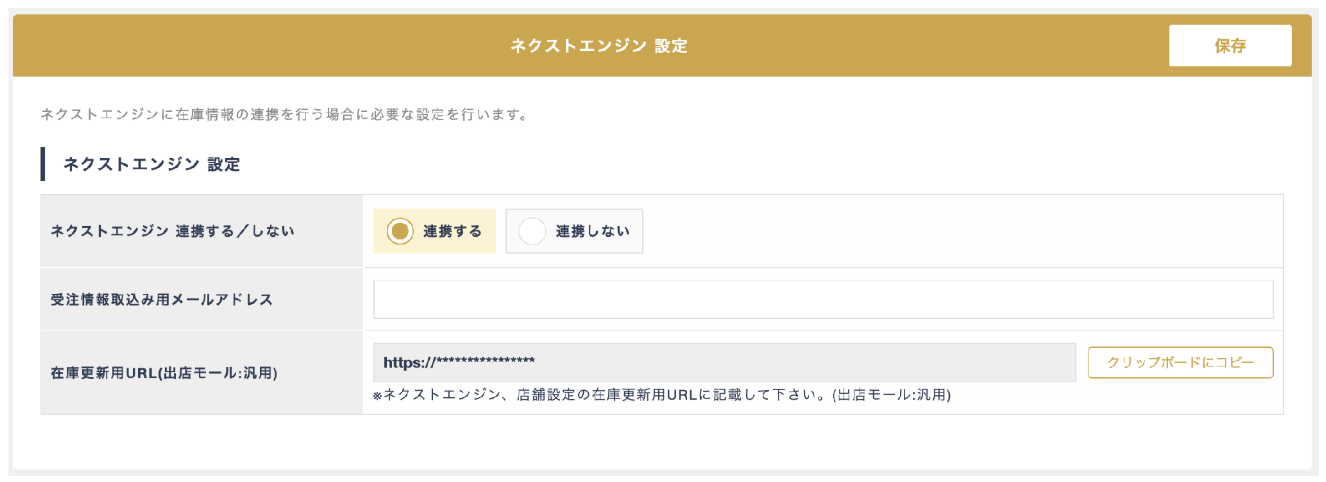
図1 従来方式の設定画面
2.2. 新方式
新方式のご利用にあたっては、ネクストエンジンストアより「aiship自動連携」アプリのお申し込みが必要です。
従来方式と新方式の違いついては、「システム管理 > 外部連携アプリケーション設定>ネクストエンジン連携」のマニュアルを参照ください。新方式と従来方式は併用できません。
「システム管理 > ネクストエンジン」では、共通の在庫更新用URLの確認と、従来方式の設定を行います。
1. 「システム管理 > ネクストエンジン」を開き、「従来方式の受注連携」を「連携しない」に設定します。
2. 「受注情報取込み用メールアドレス」を空欄にし、画面右上の「保存」をクリックします。
3. 「システム管理 > 外部連携アプリケーション設定」を開き、「新規登録」から「ネクストエンジン連携」を選択します。
4. 表示される案内に従って必要な項目を設定し、保存します。すでに登録済みの場合は、登録済みアプリケーションの設定を確認してください。
続けて「3 共通の在庫連携設定」を行ってください。
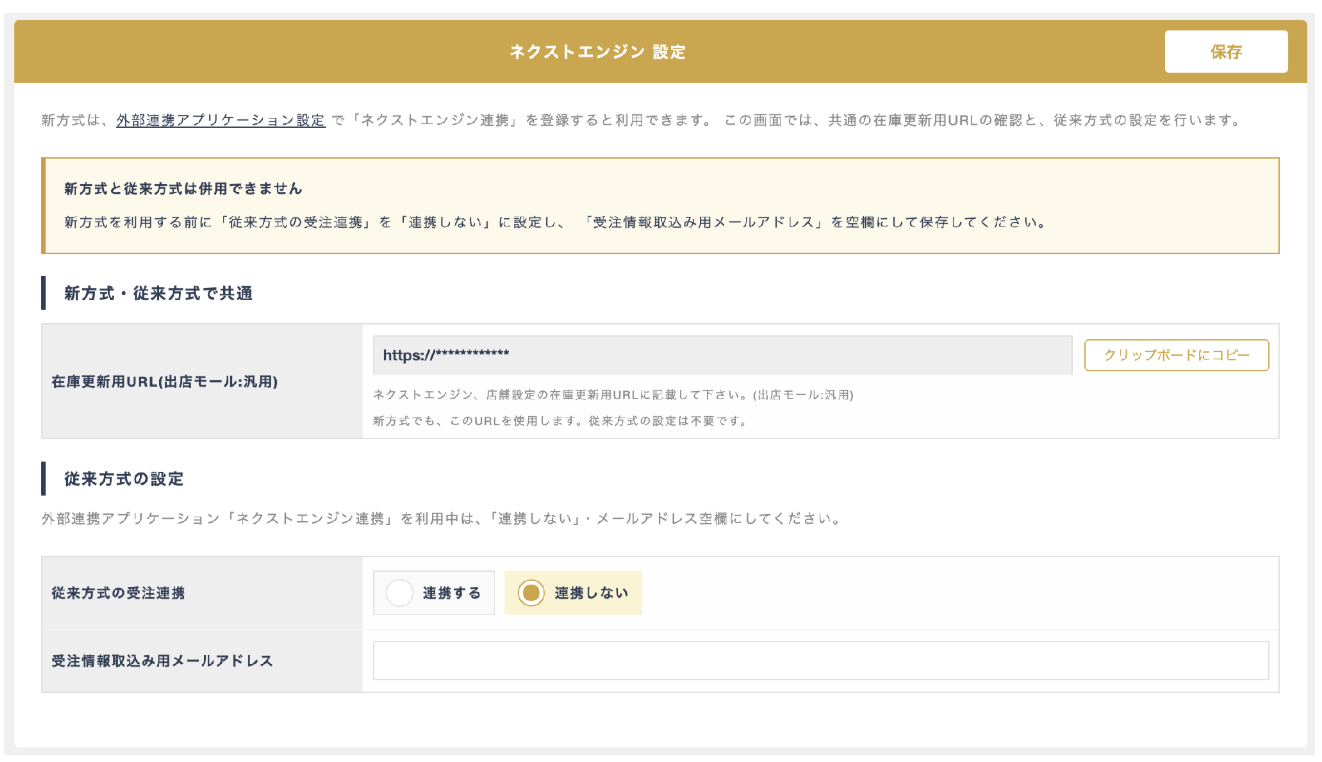
図2 新方式に対応した設定画面
3. 共通の在庫連携設定
3.1. 在庫更新用URLのコピー
1. 「システム管理 > ネクストエンジン」で「在庫更新用URL(出店モール:汎用)」を確認します。
2. 「クリップボードにコピー」をクリックします。
※新方式でも同じ在庫更新用URLを使用します。
3.2. ネクストエンジン側の設定
ネクストエンジンの店舗設定で出店モールを「汎用」に設定し、「在庫更新用URL」に、aiship側でコピーしたURLを登録します。
ネクストエンジンから送信された在庫数が、対応する商品の在庫数に反映されます。ネクストエンジン側の画面項目や操作手順については、同サービスのマニュアルをご確認ください。
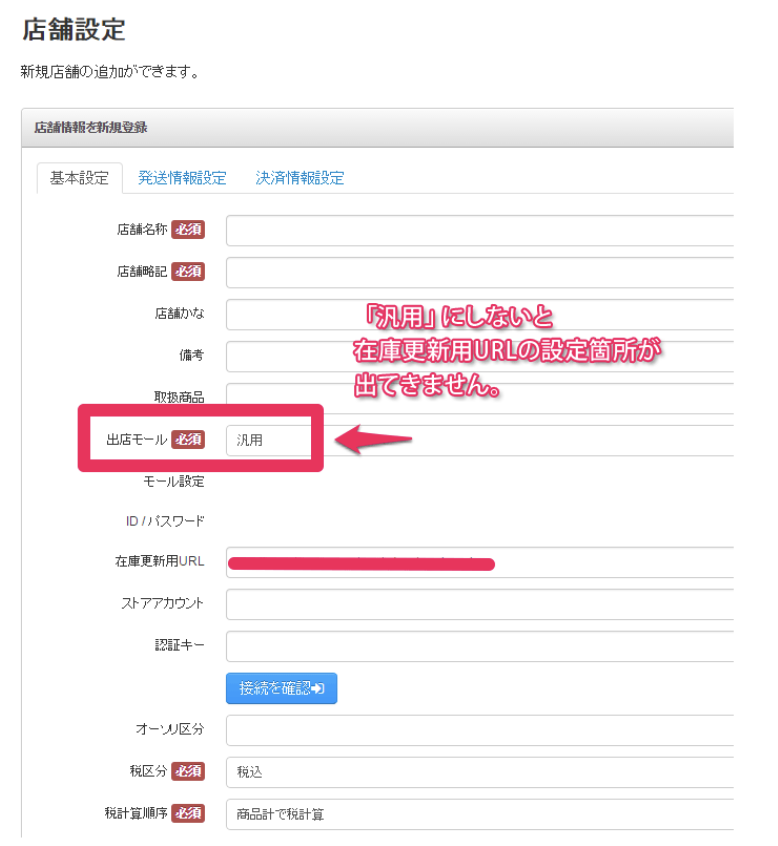
図3 ネクストエンジン側の店舗設定 出店モールを「汎用」にして在庫更新用URLを設定
4. 商品情報のひも付け
CSVによる商品マスタの登録は、新方式・従来方式のどちらでも利用できます。
ネクストエンジン側とaishipに出品中の商品のひも付けするには、ネクストエンジンにaishipの商品マスタを登録する必要があります。その際、以下のCSV形式にて登録頂く必要があります。
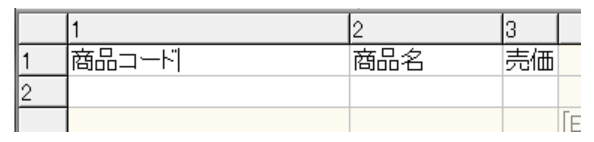
図4 ネクストエンジンに取り込む商品マスタのCSV形式
新方式をご利用の場合は、「システム管理 > 外部連携アプリケーション設定」の「ネクストエンジン連携」アプリを利用することで、管理画面上からAPI連携も可能です。
在庫を連携する商品情報をネクストエンジンに登録し、連携する商品コードをaiship側と一致させます。バリエーションがある商品は、ネクストエンジンへはバリエーションの組み合わせごとに1商品として登録してください。
商品コードには、商品管理番号・バリエーション1選択肢番号・バリエーション2選択肢番号を、この順に区切り文字なしで連結した値を使用します。バリエーションがない場合は商品管理番号のみ、1種類の場合はバリエーション1選択肢番号までを使用します。
商品管理番号 | バリエーション1選択肢番号 | バリエーション2選択肢番号 | 商品コード |
A | 設定なし | 設定なし | A |
A | red | 設定なし | Ared |
A | red | S | AredS |
上の表は商品コードの組み立てを示す例です。バリエーションの表示名ではなく、設定された選択肢番号を使用してください。登録用CSVの作成には、aishipの商品バリエーション/オプションCSVを利用できます。
作成頂いたCSVファイルは、ネクストエンジン管理画面:メイン機能 上部メニュー「商品」の中の「モール商品一括登録」よりモール商品CSVファイルをアップしてください。
ネクストエンジン側で必要なCSV項目・ファイル形式・登録手順は、ネクストエンジンのマニュアルに従ってください。
5. 注意事項
新方式と従来方式は併用できません。新方式対応の画面で、従来方式を「連携する」にするか、メールアドレスを入力したまま保存すると、併用に関する確認メッセージが表示されます。新方式を利用中の場合はキャンセルし、「連携しない」・メールアドレス空欄に変更して保存してください。
新方式の受注CSVの出力内容については、「CSVレイアウト(ネクストエンジン形式(新方式))」を参照してください。
ネクストエンジン側の設定については、ネクストエンジンへお問い合わせください。