
システム管理_LINEログイン連携設定
1. 概要
本画面では、会員がLINEアカウントを利用してショップにログインするための設定を行います。 LINE Developersで作成したLINEログインチャネルの情報を登録すると、LINEアカウントでのログイン、新規会員登録、既存会員とのアカウント連携を利用できます。
※ ソーシャルPLUS連携と本機能は同時に利用できません。ソーシャルPLUSから切り替える場合は、既存会員の連携情報の取り扱いを含め、事前にサポートセンターへご確認ください。
2. LINE Developers側の設定
2.1. LINEログインチャネルを作成する
- LINE Developersコンソールにログインします。初めて利用する場合は、開発者登録を行います。
- ショップの運営に使用するプロバイダーを選択します。未作成の場合は作成します。
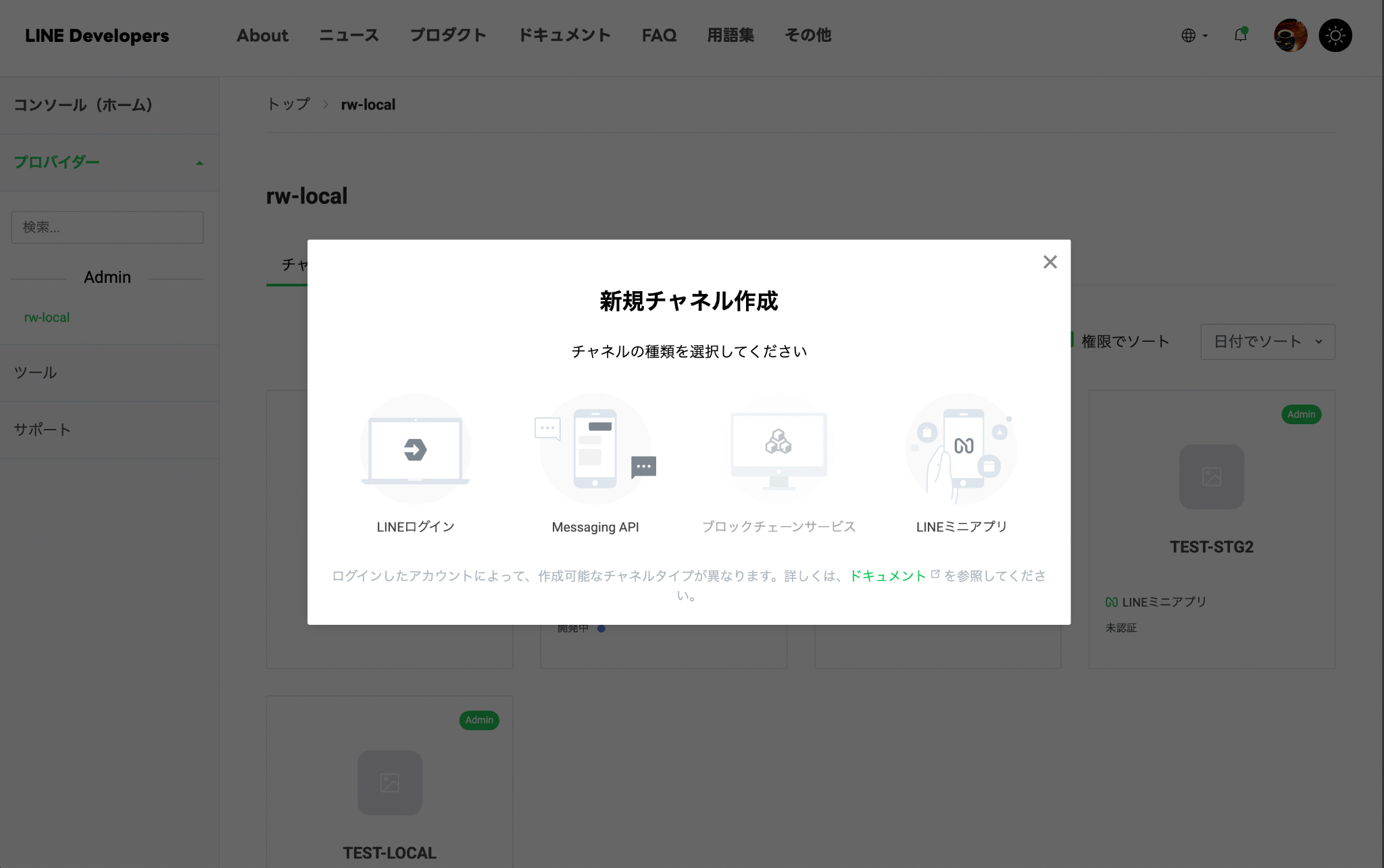
- チャネルの種類で「LINEログイン」を選択します。
- チャネル名・チャネル説明など、画面に表示される必要事項を入力します。アプリタイプは「ウェブアプリ」を選択します。
- 内容と規約を確認し、チャネルを作成します。
すでに利用するLINEログインチャネルがある場合は、そのチャネルを開いて設定を確認します。詳しくは、LINE DevelopersのLINEログインを始めようを参照してください。
2.2. チャネルID・チャネルシークレットを確認する
作成したチャネルの「チャネル基本設定」を開き、「チャネルID」と「チャネルシークレット」を確認します。 これらは「4. aiship側の設定」で使用します。
※ 使用するのは、LINEログインチャネルの情報です。Messaging APIチャネルの情報と取り違えないようにしてください。
2.3. コールバックURLを登録する
- aiship管理画面の「システム管理」から「LINEログイン連携設定」を開きます。
- 画面に表示されている「コールバックURL」をコピーします。
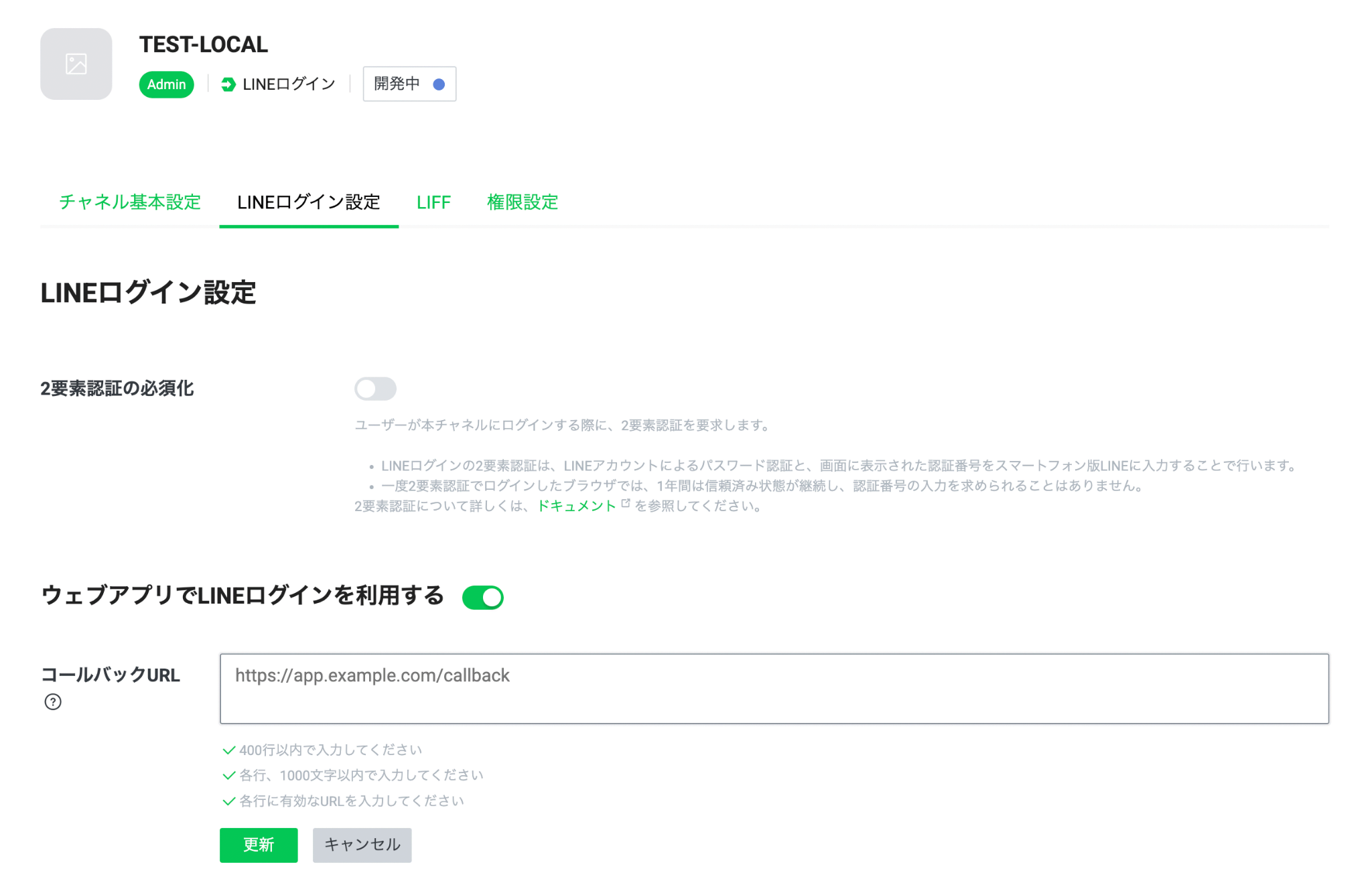
- LINE Developersコンソールで対象チャネルの「LINEログイン設定」を開きます。
- 「コールバックURL」にコピーしたURLを登録し、保存します。
コールバックURLは、LINEでの認証後にショップへ戻るためのURLです。URLを手入力で組み立てず、aishipの設定画面に表示された値をそのまま登録してください。設定箇所は、LINE DevelopersのコールバックURLを設定するも参照してください。
2.4. メールアドレス取得権限を申請する
LINEに登録されたメールアドレスを会員登録フォームへ引き継ぐ場合は、LINE Developersでメールアドレス取得権限を申請します。
- 対象チャネルの「チャネル基本設定」を開きます。
- 「OpenID Connect」のメールアドレス取得権限の申請に進みます。
- 申請条件を確認し、メールアドレスの取得・利用について利用者に案内している画面のスクリーンショットを用意して申請します。
- メールアドレス取得権限が「申請済み」になっていることを確認します。
詳しくは、LINE Developersのメールアドレスの取得権限を申請するを参照してください。
3. aiship側の設定
3.1. 設定画面を開く
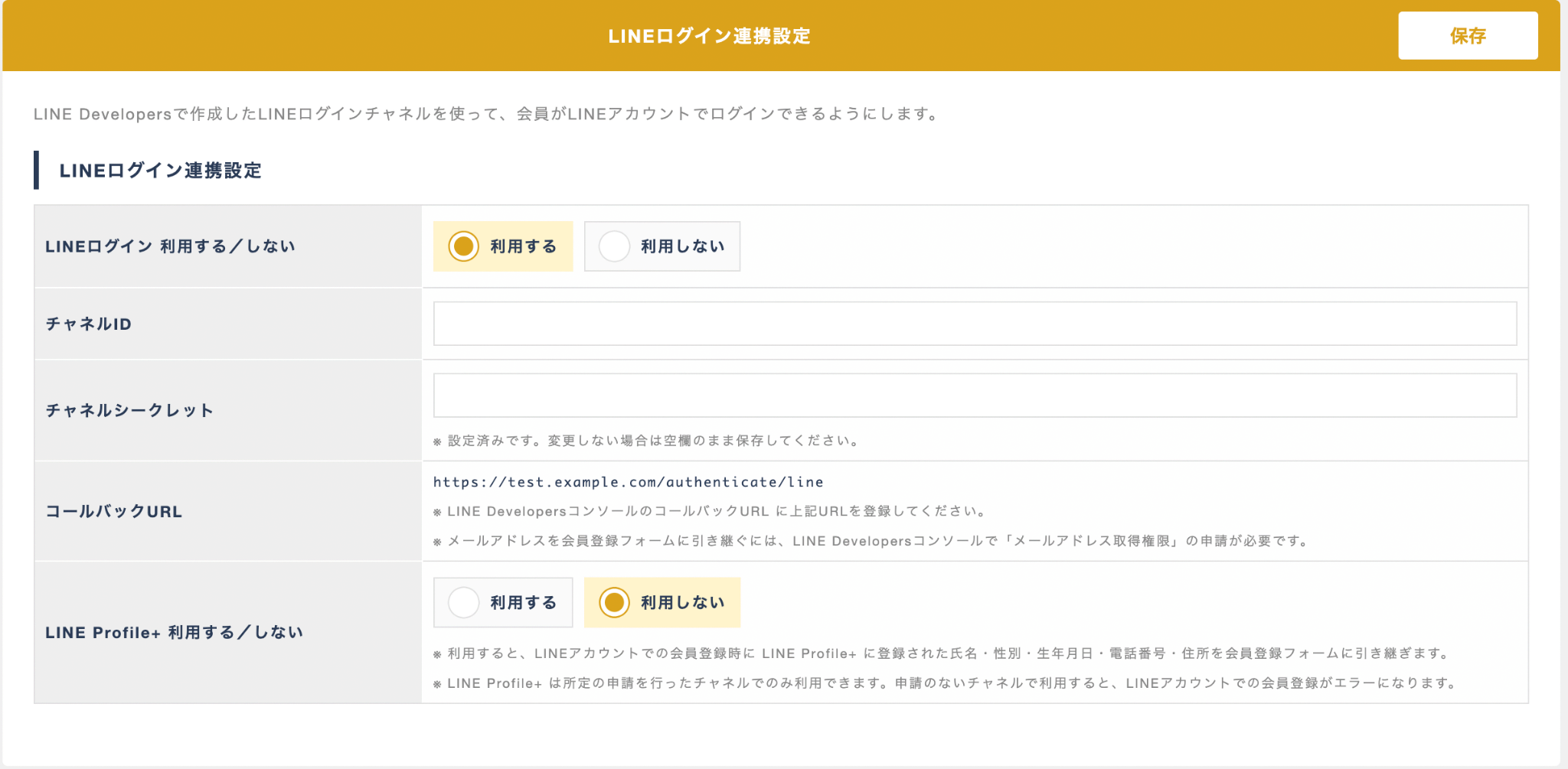
「システム管理」>「連携管理」>「LINEログイン連携設定」を開きます。
3.2. 項目概要
項目 | 設定する内容 |
LINEログイン 利用する/しない | LINEログインを有効にする場合は「利用する」を選択します。 |
チャネルID | LINE Developersの「チャネル基本設定」に表示されるチャネルIDを入力します。LINEログインを利用する場合は必須です。 |
チャネルシークレット | 同じチャネルのチャネルシークレットを入力します。初回の利用設定時は必須です。設定済みの場合、変更しなければ空欄のまま保存できます。 |
コールバックURL | LINE Developers側に登録するURLです。この画面では確認・コピーに使用します。 |
LINE Profile+ 利用する/しない | LINE Profile+の情報を新規会員登録フォームへ引き継ぐ場合は「利用する」を選択します。所定の申請を行ったチャネルでのみ利用できます。 |
3.3. LINE Profile+を利用する場合
LINE Profile+を利用すると、LINEアカウントでの新規会員登録時に、取得できた氏名・性別・生年月日・電話番号・住所などを会員登録フォームへ引き継ぎます。
- 使用するチャネルで、LINE Profile+に必要な申請・利用準備が完了していることを確認します。
- 「LINE Profile+ 利用する/しない」で「利用する」を選択します。
- 【保存】を押下します。
申請のないチャネルで「利用する」を選択すると、LINEアカウントでの会員登録がエラーになります。 利用準備が完了していない場合は「利用しない」にしてください。
※ LINE Profile+は新規会員登録時の入力を補助する機能です。通常のログインや既存会員との連携時に、登録済みの会員情報を自動更新するものではありません。
※どのカートでもLINEログインはご利用いただけますが、カートのログイン画面に「LINEでログイン」ボタンが表示されるのは、新カートをご利用の場合のみです。