
Youtubeショッピング連携
1.概要
YouTubeショッピングは、YouTubeが提供するショッピング機能です。
YouTubeチャンネルとGoogle Merchant Centerの商品情報を連携することで、動画やライブ配信などに自社ECサイトの商品を表示できます。視聴者はYouTube上で商品を確認し、商品ページへアクセスして購入することができます。
本マニュアルでは、YouTubeショッピングを利用するために必要な設定と連携手順を説明します。
2. 連携の前提
YouTubeショッピングとの連携を行う前に、YouTubeチャンネルおよびGoogle Merchant Centerについて、以下の準備・確認を行ってください。
2.1 YouTubeショッピングの資格要件
YouTubeショッピングで自社の商品を紹介するには、YouTubeチャンネルが以下の資格要件を満たしている必要があります。
- YouTubeパートナープログラム(YPP)に参加していること
- YouTubeパートナープログラムのチャンネル登録者数の条件を満たしていること、または公式アーティストチャンネルであること
- チャンネルの対象視聴者が「子ども向け」に設定されておらず、「子ども向け」に設定された動画の数が多くないこと
- ヘイトスピーチに関するコミュニティ ガイドラインの違反警告を受けていないこと
資格要件は変更される場合があります。連携前にYouTube公式ヘルプで最新の資格要件をご確認ください。
>>YouTube ヘルプ「YouTube のショッピング機能を利用する」へ
2.2 Google Merchant CenterとGoogle Analytics(GA4)の連携
YouTubeショッピングで使用するGoogle Merchant Centerアカウントと、ECサイトで利用しているGoogle Analytics 4(GA4)のプロパティをリンクしてください。リンクを行うには、Google Analyticsプロパティの編集者権限と、Google Merchant Centerアカウントの管理者権限が必要です。
>>Google Merchant Center ヘルプ「Merchant Center アカウントと Google アナリティクス プロパティをリンクする」
2.3 Google Merchant Centerへの商品情報の登録
YouTubeショッピングで使用する商品情報を、Google Merchant Centerに登録しておく必要があります。
Googleフィードを利用して、商品を登録することが可能です。登録された商品はGoogleによる審査が行われます。YouTube上で商品を正常に掲載するため、対象商品に不承認などの問題がないことを事前にご確認ください。
商品の審査状況や問題については、Google Merchant Centerの「商品」画面から確認できます。
>>Googleショッピングで掲載させるにはどうすればよいですか?
>>GoogleMerchantCenter ヘルプ「商品の表示設定とステータスを確認する」
3. 接続手順
3.1 YouTubeとGoogleMerchantCenterのストア接続
YouTubeショッピングのストア接続を行うため、YouTubeのCreator SupportからYouTubeチームへ問い合わせを行います。問い合わせフォームはYoutubeStudioの下部にリンクが設置されています(問い合わせフォーム)。問い合わせフォームには、YouTubeチャンネルとGoogle Merchant Centerのストア接続を希望している旨を記載してください。
3.2 接続に必要な情報を提出する
YouTubeチームの案内に従い、接続対象のYouTubeチャンネルID、Google Merchant Center ID、ECサイトの返品・返金ポリシーなど、指定された情報を提出します。
必要な情報はケースによって異なる場合があるため、YouTubeチームからの案内内容をご確認ください。
情報提出後、YouTube側で確認・設定が行われます。
通常は数日程度で、YouTube Studio上にストア接続用のUIが表示されるため、表示されたら次の接続設定へ進みます。
3.3 YouTube Studioからストアを接続する
YouTube側での設定が完了すると、YouTube Studioにストア接続用のメニューが表示されます。YouTube Studioの「収益化」→「ショッピング」を開き、「他のオプションを表示」から「ショップを選択」へ進み、接続するGoogle Merchant Center(GMC)アカウントを選択してください。
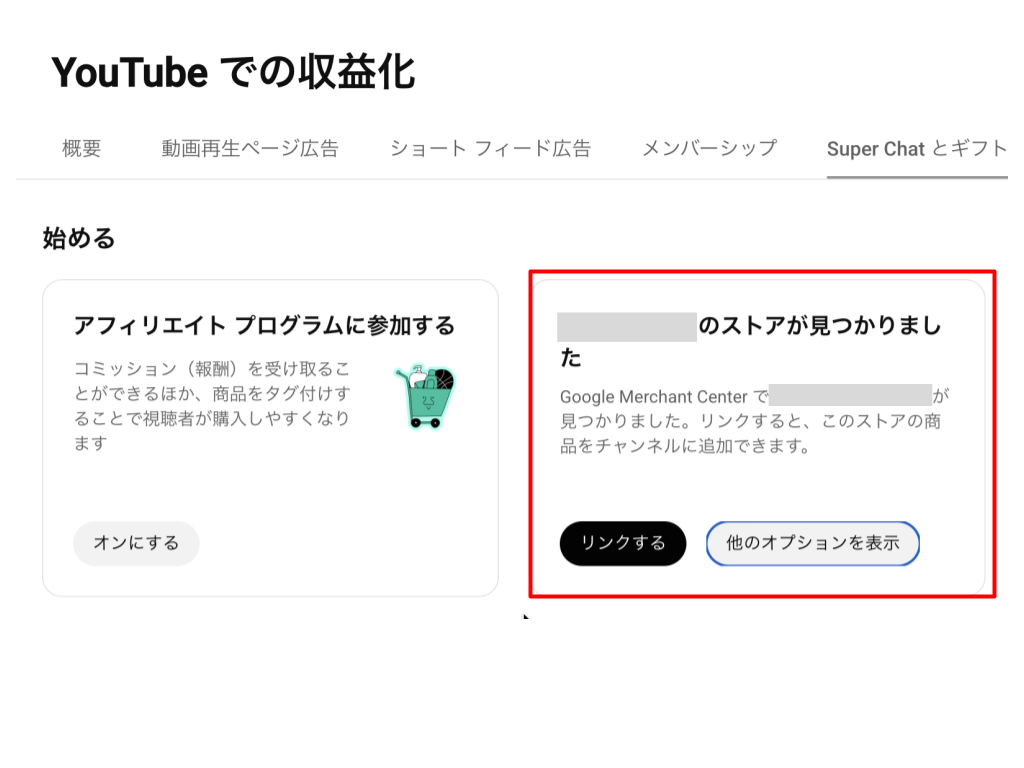
図:YouTube Studioの「収益化」>「ショッピング」タブ
画面に表示されるYouTubeショッピングの利用規約等を確認・同意したうえで、対象のGMCアカウントを選択し、画面の案内に従って接続を完了します。※操作は、Google Merchant CenterとYouTubeチャンネルの両方に管理者権限を持つGoogleアカウントで行ってください。
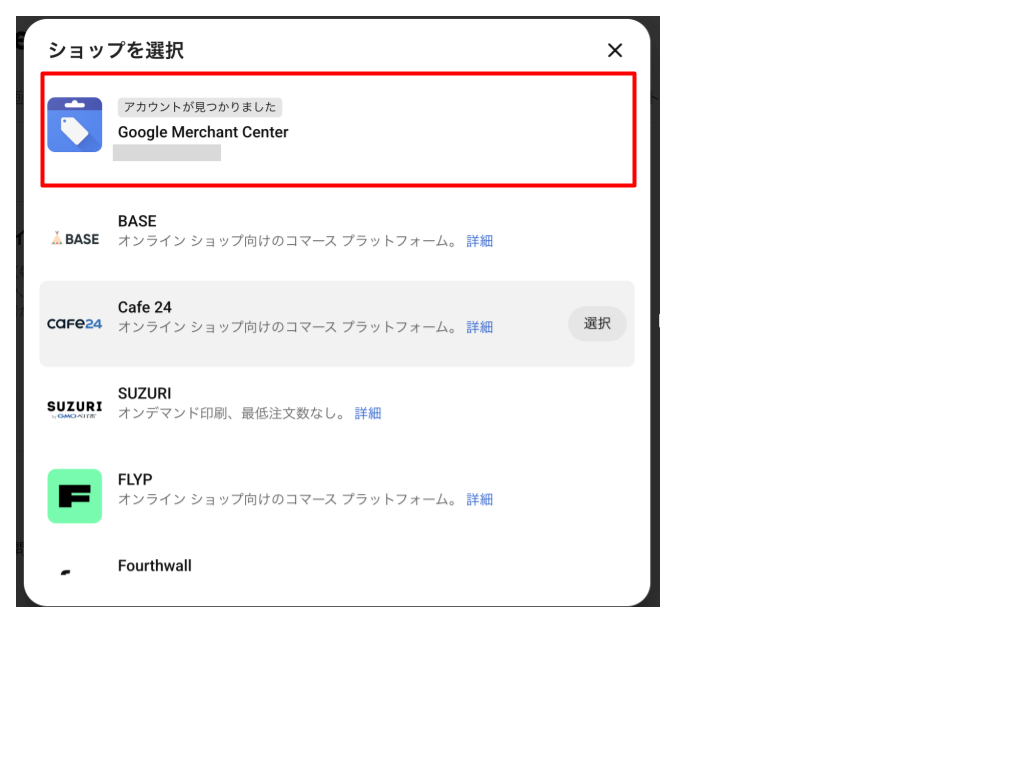
図:「ショップの選択」モーダル
3.4 全動画への商品表示設定
ストアとの連携が完了すると、YouTube Studioで「チャンネルで商品を表示する」を設定できるようになります。
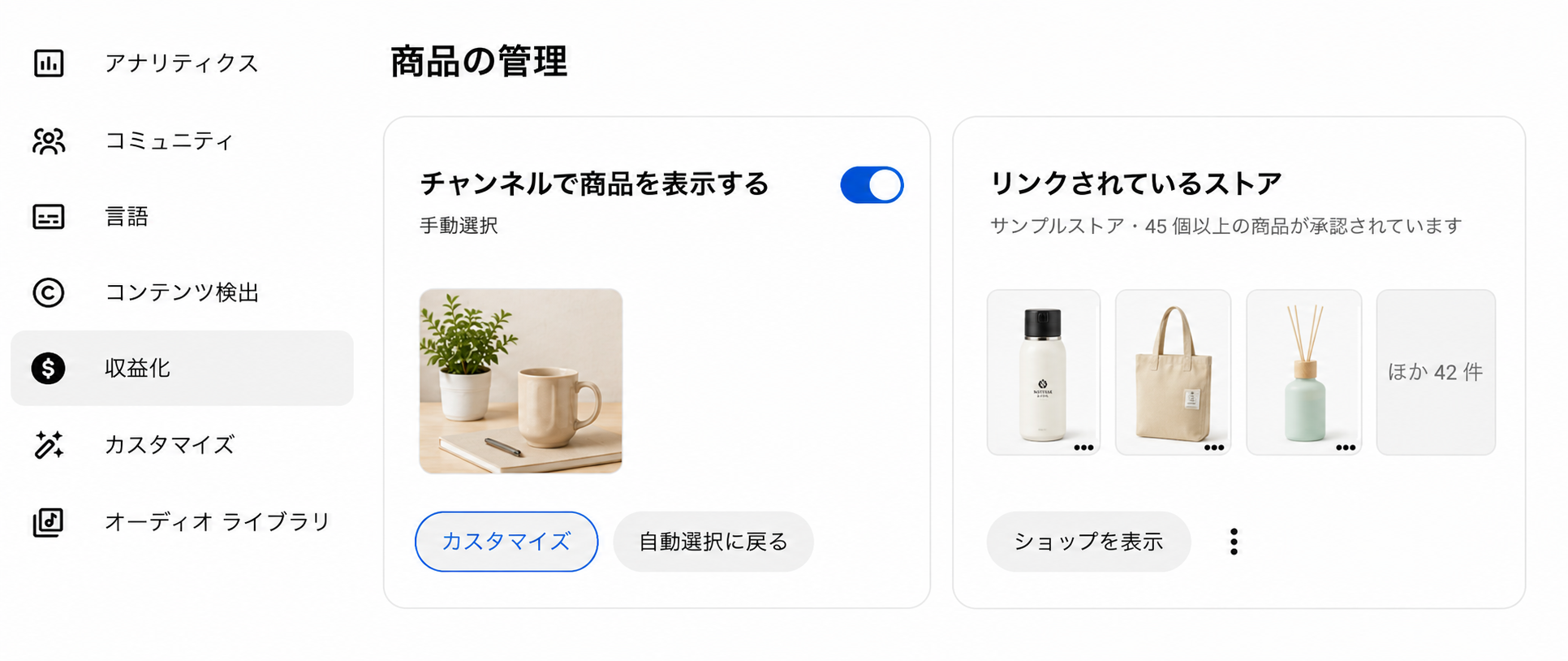
図:商品の管理「チャンネルで商品を表示する」
この設定をONにすると、チャンネル内の動画に商品が表示されます。初期設定では、YouTubeによって選択された商品が自動的に表示されます。表示する商品を指定したい場合は、「カスタマイズ」をクリックし、掲載する商品を選択してください。
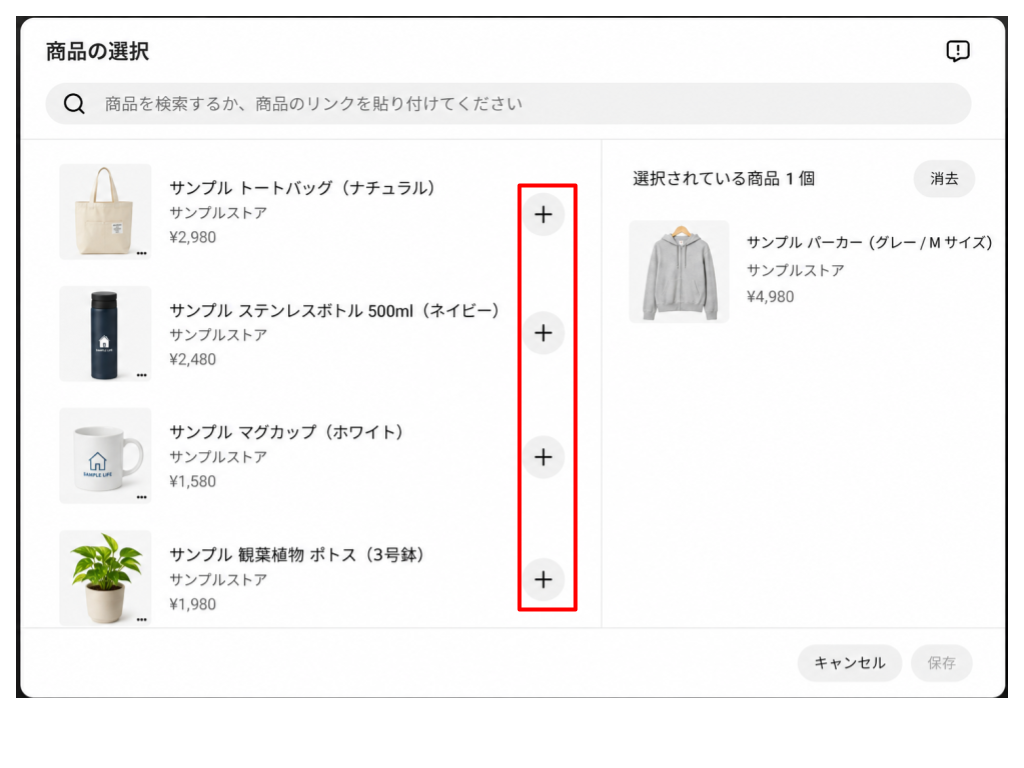
図:「チャンネルで商品を表示する」>「カスタマイズ」選択
YouTubeショッピングの連携および商品表示設定が完了すると、YouTubeチャンネルのホームページに「ストア」タブが表示されます。「ストア」タブには、YouTube Studioで表示設定した商品が一覧で表示されます。
視聴者はここから商品情報を確認し、商品を選択して購入ページへ進むことができます。
※商品の表示内容や表示方法は、YouTubeの仕様により変更される場合があります。
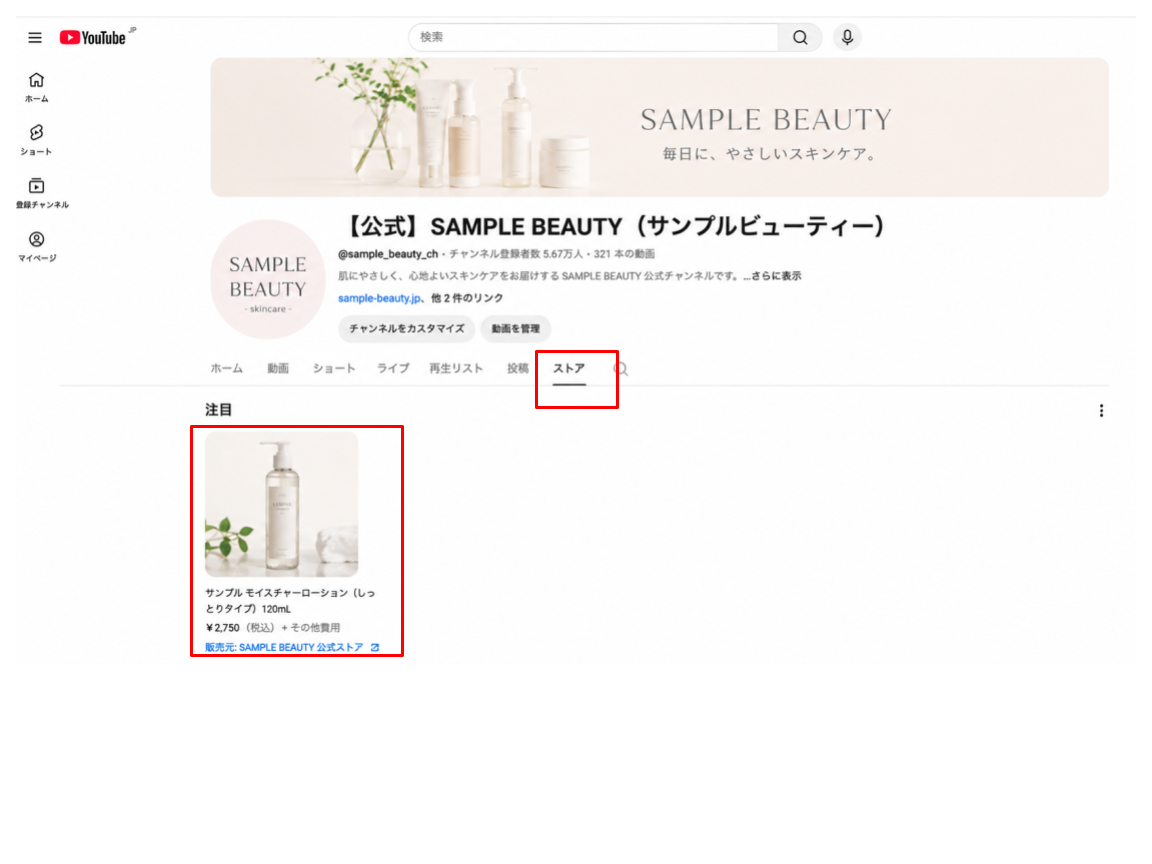
図:Youtubeチャンネルホーム >「ストアタブ」
また、特定の動画に商品を表示する場合は、YouTube Studioから対象の動画に関連する商品を手動でタグ付けすることで、視聴者に商品情報を表示できます。詳細な設定方法については、マニュアル下部に記載のYouTube公式ヘルプをご参照ください。
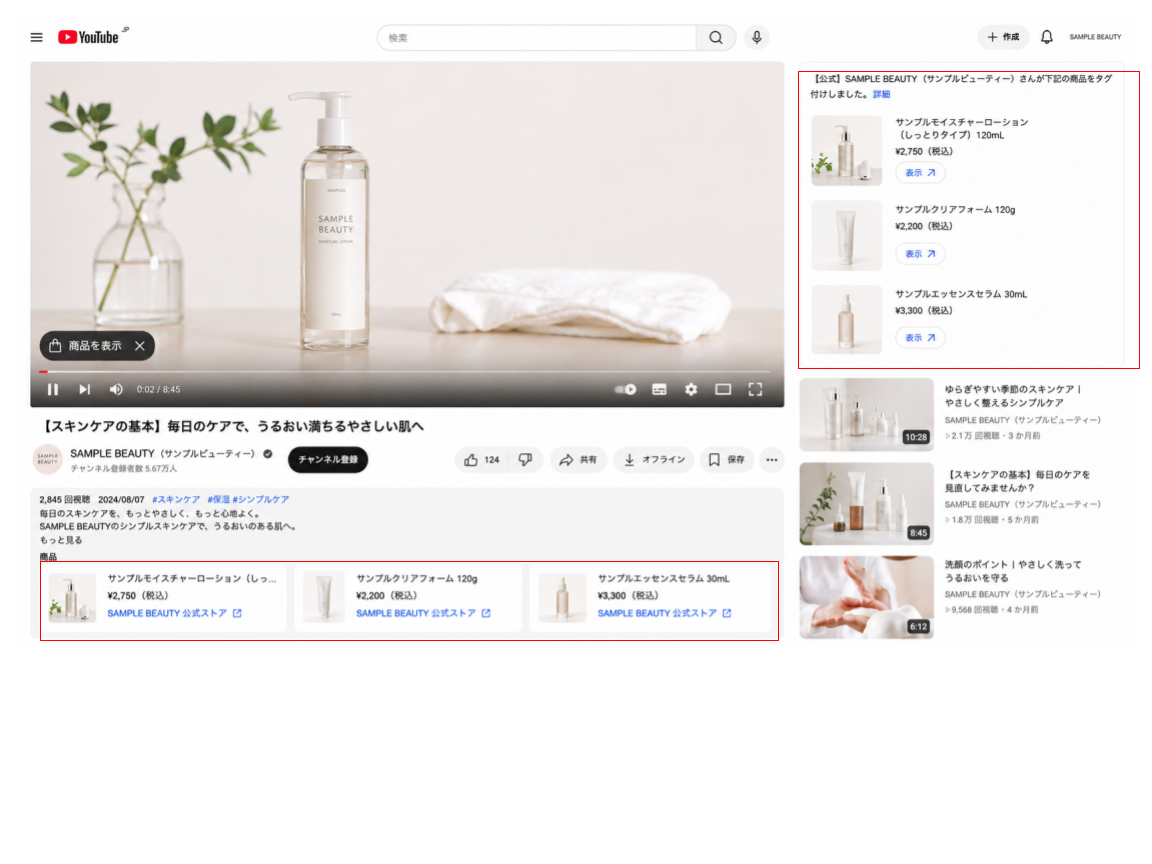
図:商品を動画にタグ付けする
以上で、YouTubeショッピングの基本的な連携・商品表示設定は完了です。
4. 設定・接続に関するサポート
YouTubeショッピングの設定・接続手順についてご不明な点がある場合や、設定作業のサポートをご希望の場合は、サポートセンターまでお問い合わせください。必要に応じて、YouTubeチャンネルやGoogle Merchant Center等への操作権限を付与いただくことで、YouTubeショッピングの接続に必要な設定や、YouTubeチームへの問い合わせをサポートいたします。
なお、Google Merchant CenterおよびYouTubeの一般的な機能・操作方法については、弊社のサポート対象外となります。代行に必要な権限や情報については、お問い合わせ後にご案内いたします。
YouTube上での商品へのタグ付けや表示設定など、接続後の詳しい操作方法については、以下のYouTube公式ヘルプをご確認ください。