
商品管理_登録商品編集(バリエーション設定)
商品管理 > 登録商品編集
1.概要
1つの商品に対し、サイズやカラーなど2軸の選択肢を設定する際にバリエーション設定を行います。
バリエーション商品として登録しておくことで、バリエーションごとの在庫管理が可能です。
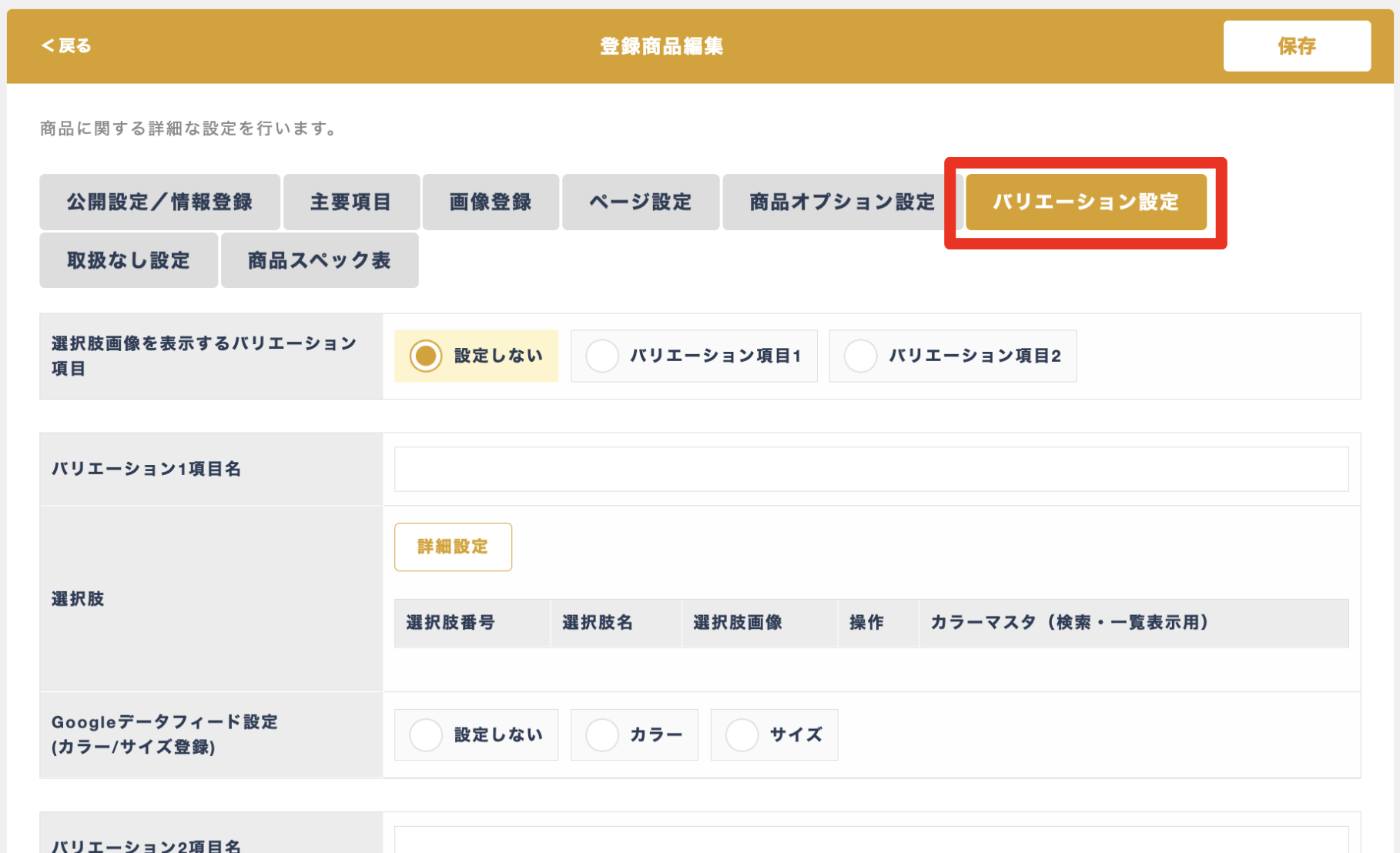
図.バリエーション設定
2.説明
2.1.選択肢画像を表示するバリエーション項目
商品画像をバリエーション選択肢に紐づけ、選択肢画像として表示するための設定です。
「設定しない」「バリエーション項目1」「バリエーション項目2」から選択できます。
バリエーション画像を表示する商品は、画像を表示するバリエーション項目を選択してください。
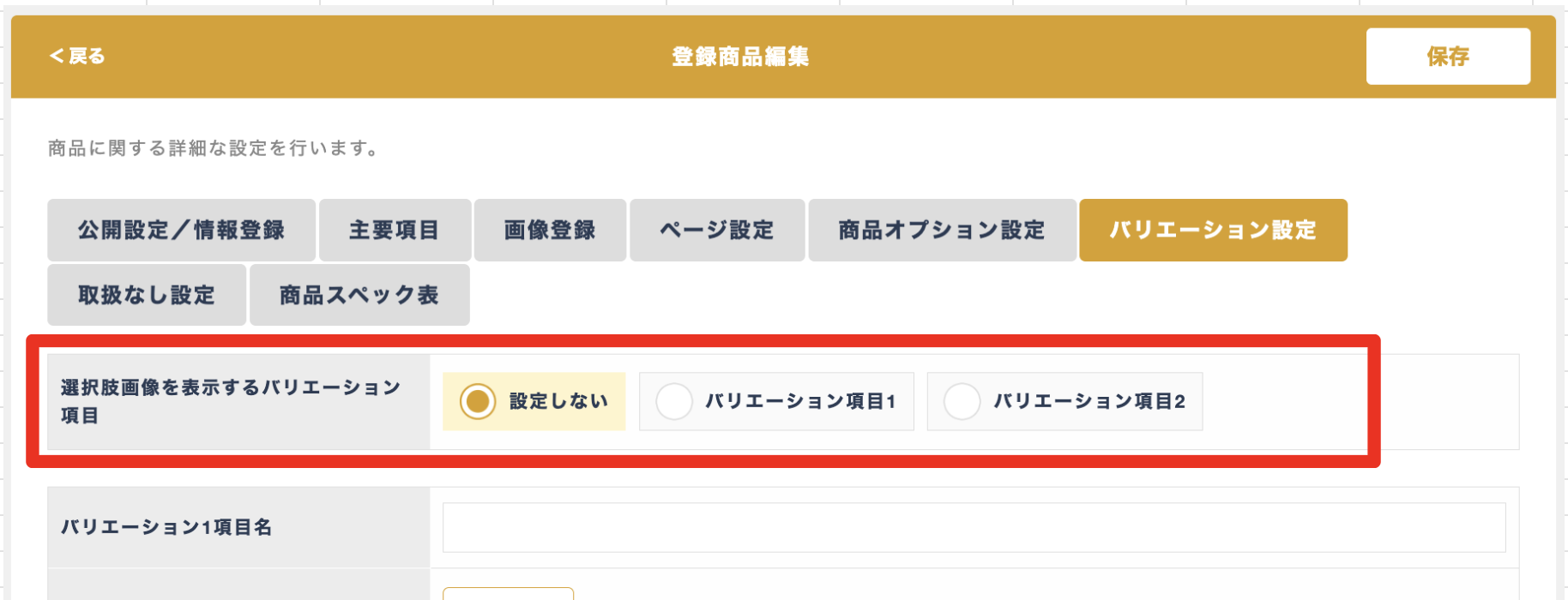
図.選択肢画像を表示するバリエーション項目
2.2.バリエーション項目名
「サイズ」や「カラー」などのバリエーション項目の名称を入力します。
※バリエーション項目入力後は、一度「保存」ボタンをクリックして、登録商品情報を保存してください。
その後、登録商品情報を再度クリックして、バリエーション選択肢の詳細設定を編集してください。
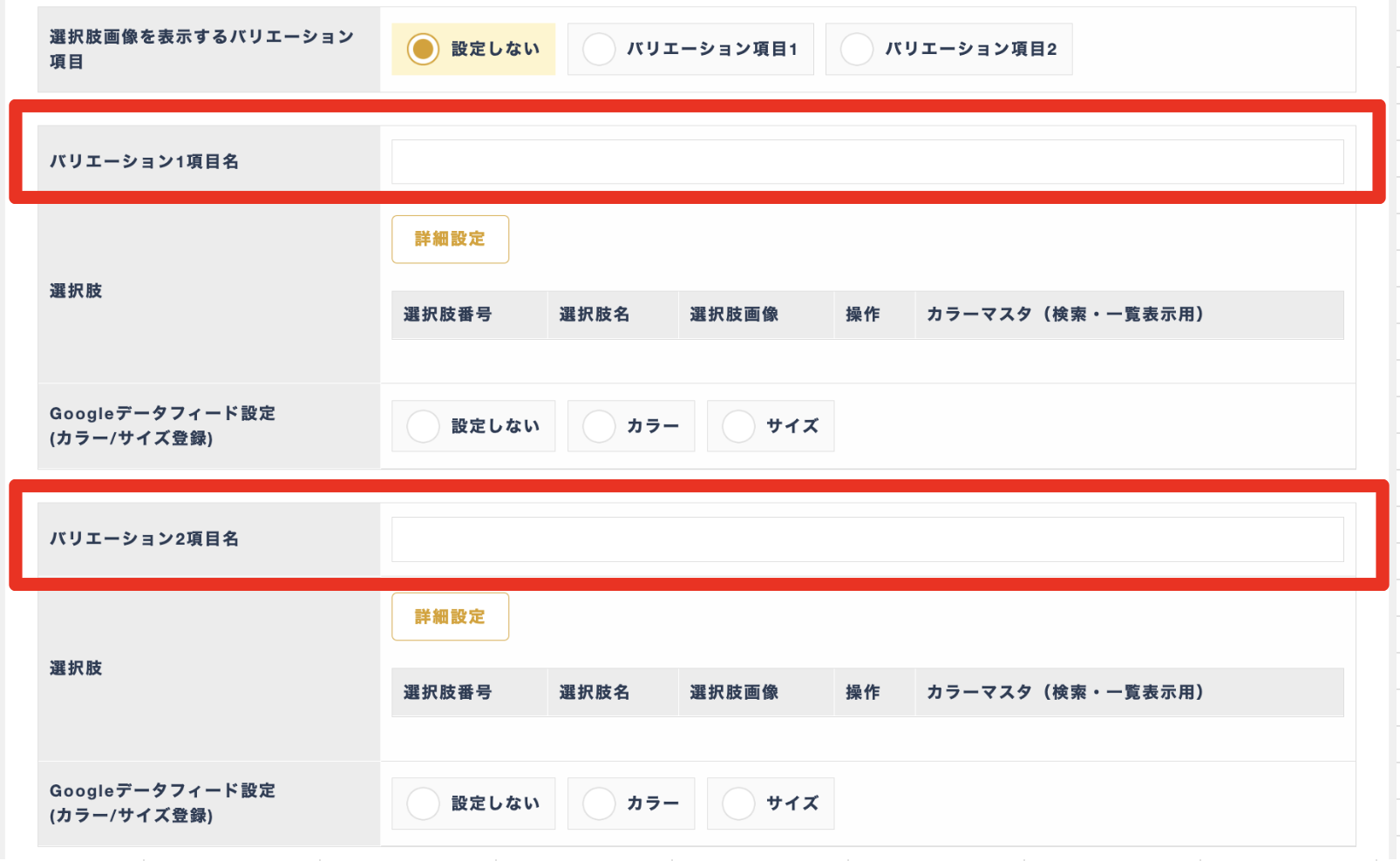
図.バリエーション項目名の設定
2.3.選択肢
バリエーション項目に選択肢を設定します。
選択肢には、「選択肢番号」「選択肢名」「選択肢画像」「カラーマスタ(検索・一覧表示用)」を設定することができます。
「詳細設定」ボタンをクリックすると、「商品バリエーション 選択肢情報編集」ダイアログ画面から選択肢の追加と削除、「選択肢番号」「選択肢名」の設定、並べ替えができます。
保存した選択肢ごとに、「画像選択」ボタンをクリックすると、「商品バリエーション 選択肢画像編集」ダイアログ画面から選択肢画像の設定ができます。
※【2.1.選択肢画像を表示するバリエーション項目】で選択した項目のみ「画像選択」ボタンを操作できるようになり、設定した画像が商品ページに表示されるようになります。
保存した選択肢ごとに、「商品管理 > カラーマスタ登録」で登録したカラーマスタを選択できます。
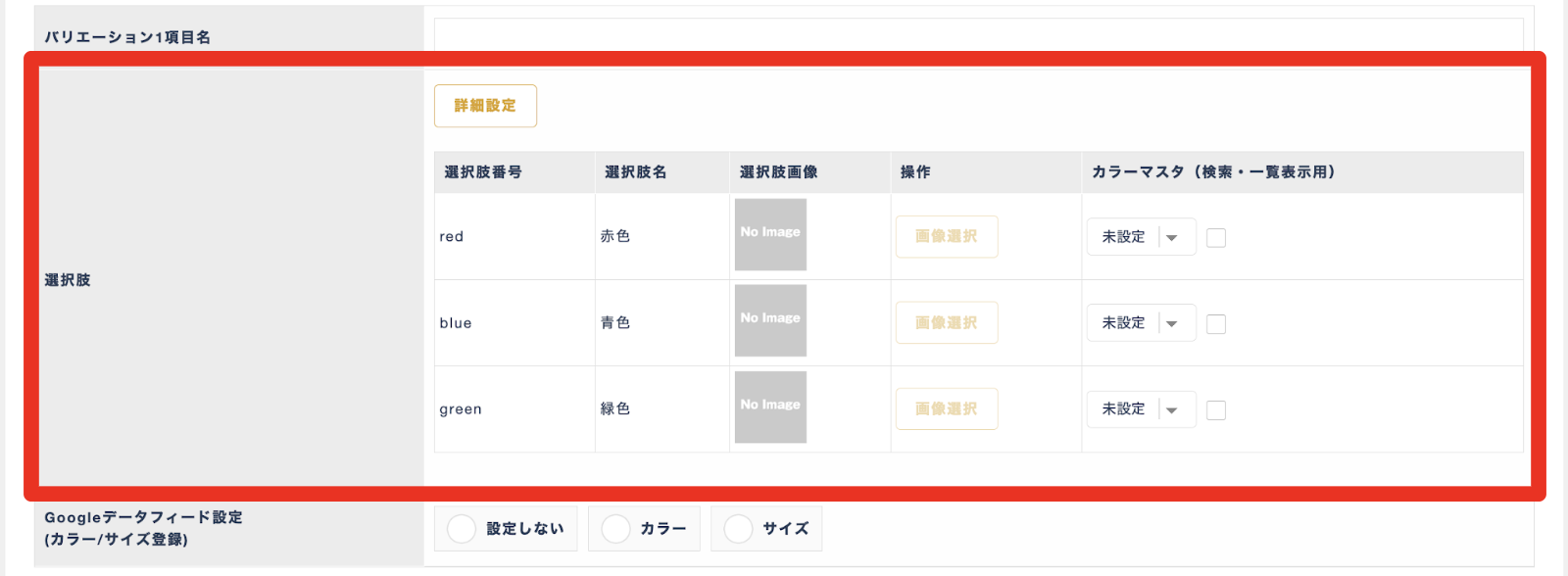
図.選択肢
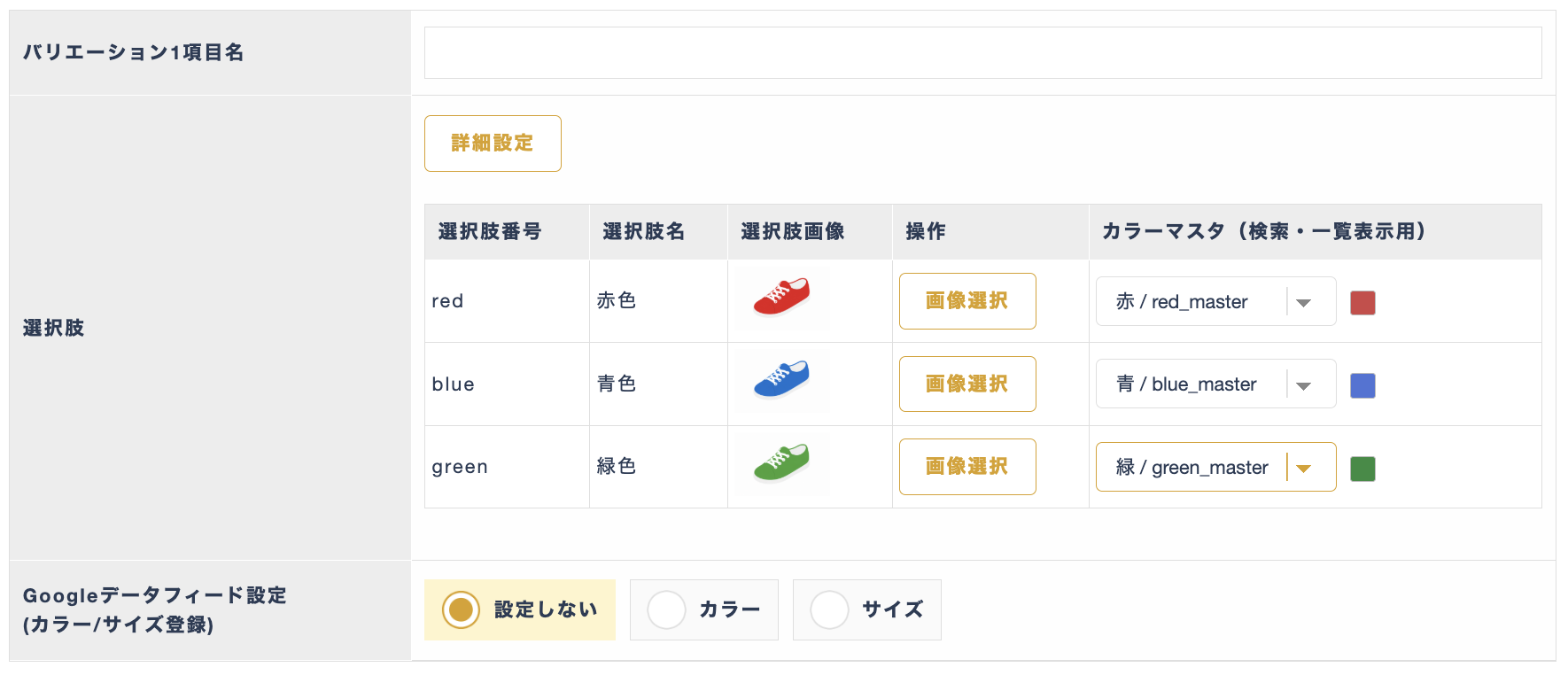
図.選択肢(「選択肢番号」「選択肢名」「選択肢画像」「カラーマスタ(検索・一覧表示用)」を設定)
2.3.1.商品バリエーション 選択肢情報編集
「選択肢番号」「選択肢名」を入力します。【選択肢を追加】を選択することで選択肢を追加できます。
ダイアログ画面の「保存」ボタンをクリックで編集内容が保存されます。
※選択肢番号は半角英数字で入力してください。
※バリエーション選択肢に画像を設定する場合は「選択肢番号」を必ず設定してください。
※選択肢の上限数は、バリエーション1項目の選択肢数とバリエーション2項目の選択肢数の合計で算出され、最大60件です。
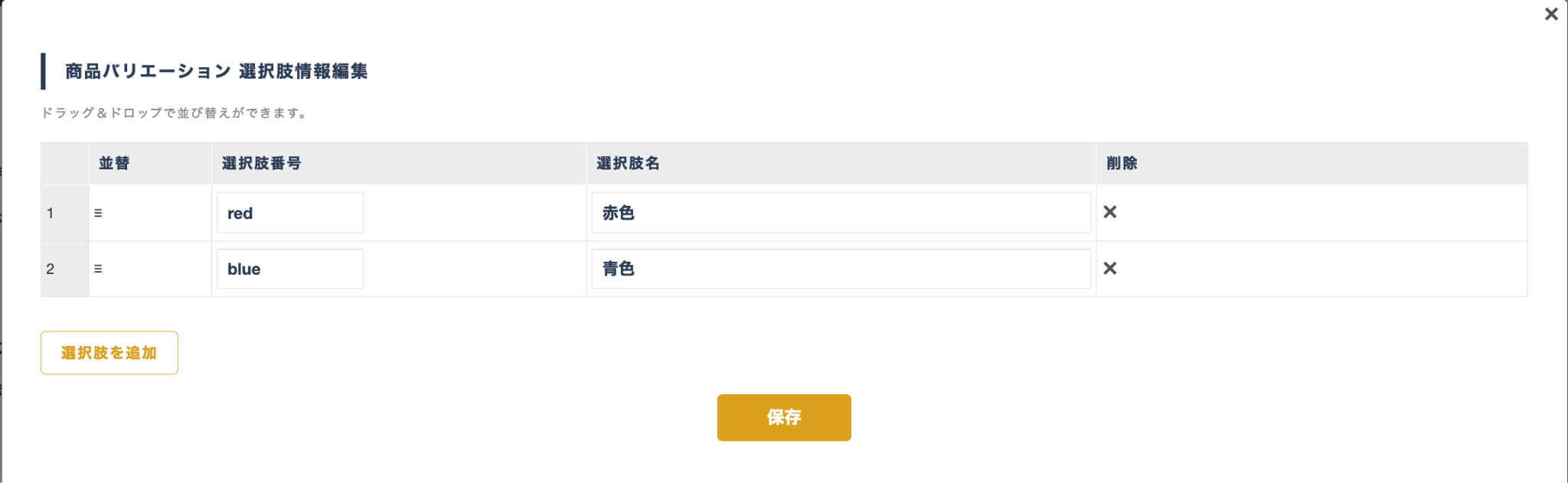
図.選択肢の設定
2.3.2.商品バリエーション 選択肢画像編集
画像設定タブでこの商品に設定した画像を参照し、商品画像と選択肢を紐付けることができます。サムネイル画像は対象外です。選択肢に画像を設定しない場合は「未設定」を選択してください。
ダイアログ画面の「保存」ボタンをクリックで編集内容が保存されます。
選択肢の画像を設定して保存した後、「未設定」に変更した場合は参照が解除されます。参照を解除しても参照対象の商品画像は削除されず、引き続きこの商品の商品画像タブから確認できます。
※画像を紐付けているバリエーション選択肢を削除した場合も参照が解除されます。
※参照元の商品画像を画像設定タブから削除した場合は選択肢からの参照も解除され、選択肢の画像は未設定の状態になります。
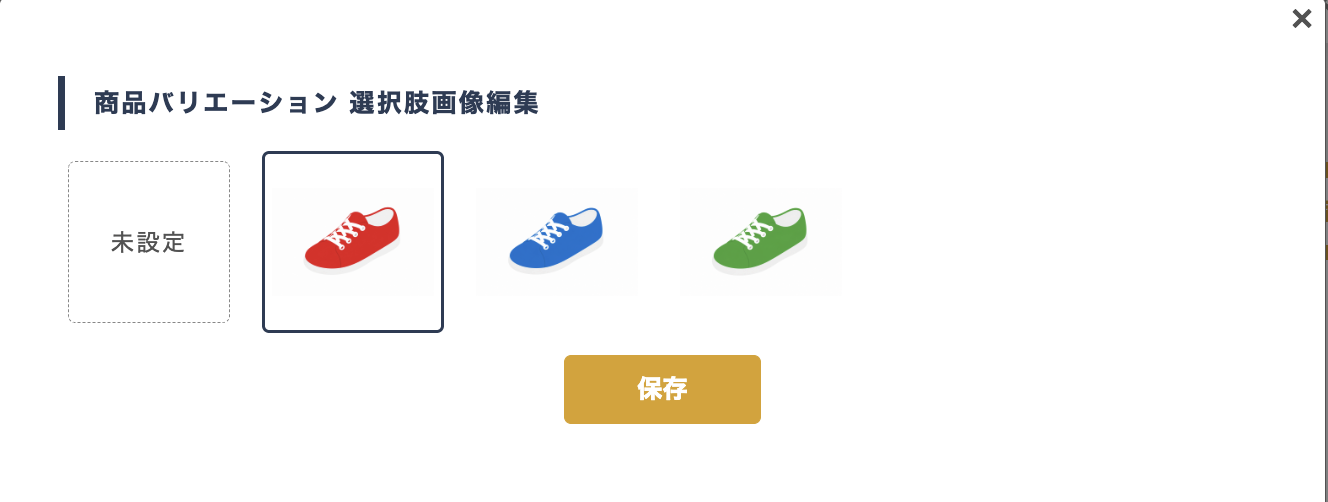
図.選択肢画像編集ダイアログ
2.3.3.カラーマスタ(検索・一覧表示用)
選択肢ごとに「商品管理 > カラーマスタ登録」で登録したカラーマスタを1個選択できます。選択すると、カラーマスタの設定色がプレビュー表示されます。
カラーを設定しない選択肢は「未設定」を選択します。
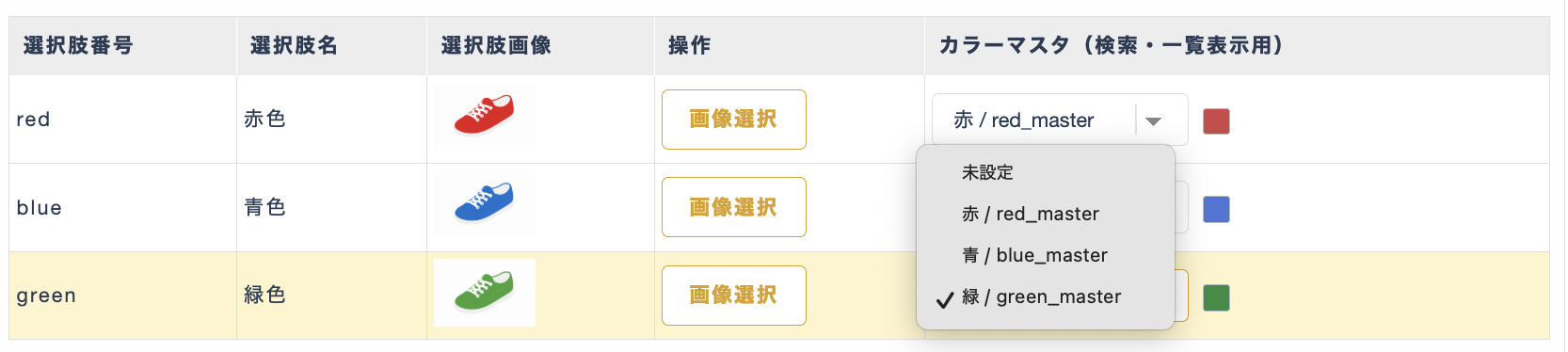
図.カラーマスタ選択
2.4.Googleデータフィード設定(カラー/サイズ登録)
バリエーション選択肢名をGoogleデータフィードのカラー、もしくはサイズとして設定します。
「主要項目」タブで「フィード出力対象」にチェックを入れている場合、指定した選択肢がカラー、サイズとして出力されます。
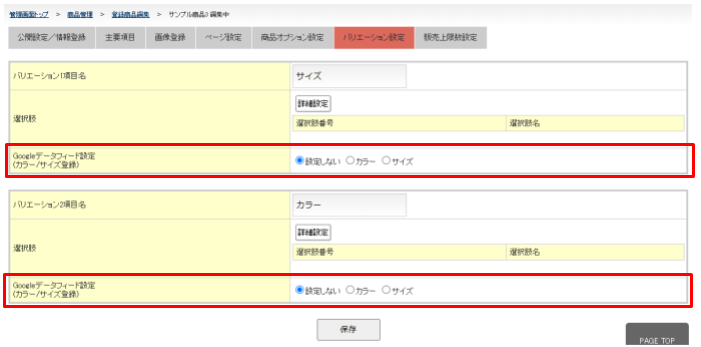
図.Googleデータフィード設定
【編集】を押下して設定完了です。
3.注意事項
商品の新規作成時に「在庫タイプ」をバリエーション在庫で登録した場合、他の在庫タイプへの変更ができません。
4.関連記事
・登録商品を編集する(商品オプション設定)
・CSVファイルでバリエーションデータをインポートする
・商品ページでのバリエーション表示の切替方法
・カラーマスタを登録する